ZunShot-Einstellungen - Tastenkürzel
Tastenkürzel funktionieren immer, wenn ZunShot läuft – auch im Infobereich-Modus. Der Tab Tastenkürzel listet jeden Befehl mit seiner Taste auf; jedes Tastenkürzel lässt sich ändern oder abschalten.
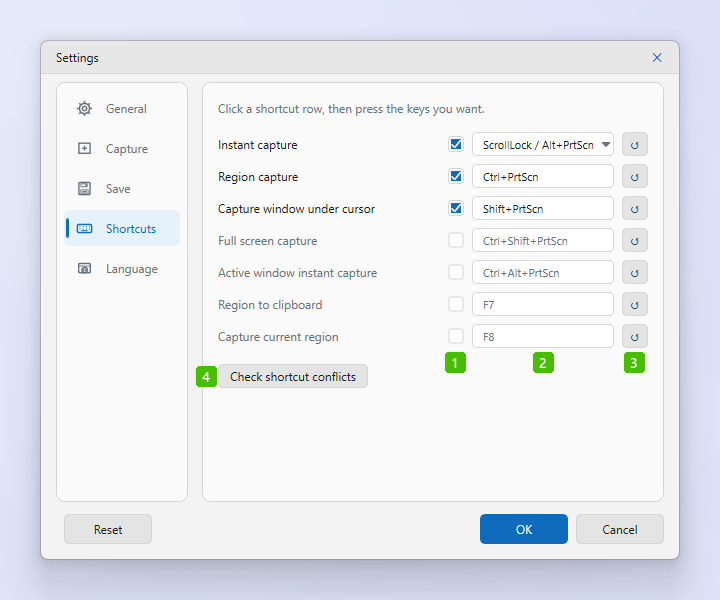
- Aktiviert: Das Kontrollkästchen vor einer Taste schaltet das jeweilige Tastenkürzel ein oder aus. Eine ausgegraute Zeile ist nicht registriert, die Taste steht also anderen Programmen zur Verfügung.
- Taste: Klicken Sie in das Feld und drücken Sie die gewünschte Kombination. ZunShot zeigt sie sofort an und warnt, wenn die Kombination bereits belegt ist. Die Zeile „Sofortaufnahme“ öffnet eine Liste mit vorgefertigten Auswahlmöglichkeiten und Benutzerdefiniert… für Ihre eigene Taste.
- Zurücksetzen: Die Schaltfläche ↻ stellt die Standardtaste nur für diese Zeile wieder her.
- Tastenkürzel auf Konflikte prüfen: Testet jedes aktivierte Tastenkürzel. Wenn ein anderes Programm eine der Tasten belegt oder ein Programm bekanntermaßen die Tastenkürzel für Screenshots und die Zwischenablage stört, nennt ZunShot es und bietet an, es zu schließen.
Standard-Tastenkürzel
| Befehl | Standardtaste | Aktiviert |
|---|---|---|
| Sofortaufnahme | Scroll Lock (Rollen) / Alt+PrtScn | Ein |
| Bereichs-Screenshot | Ctrl+PrtScn (Ctrl = Strg) | Ein |
| Fenster unter dem Mauszeiger aufnehmen | Shift+PrtScn | Ein |
| Vollbild-Screenshot | Ctrl+Shift+PrtScn | Aus |
| Sofortaufnahme des aktiven Fensters | Ctrl+Alt+PrtScn | Aus |
| Bereich in die Zwischenablage | F7 | Aus |
| Aktuellen Bereich aufnehmen | F8 | Aus |
Die Druck-Taste (PrtScn) allein verwenden
- Weisen Sie einem Befehl die Taste PrtScn ohne Zusatztaste zu. Windows reserviert diese Taste normalerweise für das eigene Snipping Tool, daher fragt ZunShot, ob es die Windows-Einstellung deaktivieren darf. ZunShot aktiviert sie wieder, sobald Sie PrtScn nicht mehr verwenden.
- Microsoft-Store-Version. ZunShot kann diese Windows-Einstellung nicht selbst ändern. Es öffnet die Windows-Einstellungen für Sie: Deaktivieren Sie unter Barrierefreiheit > Tastatur die Option Verwenden der Drucktaste zum Öffnen der Bildschirmaufnahme und kehren Sie dann zurück.
- Klicken Sie auf OK. Die Tastenkürzel werden sofort wirksam.
Tipps
- Kombinationen mit der Taste Pause, etwa Ctrl+Pause, werden korrekt angezeigt und registriert, obwohl die Tastatur für diese Taste Break sendet.
- Nur ein laufendes ZunShot-Fenster besitzt die Tastenkürzel. Ist Mehrere Instanzen zulassen aktiviert, registriert sie das erste Fenster.
Häufig gestellte Fragen
Ein Tastenkürzel funktioniert nicht mehr.
Ein anderes Programm hat dieselbe Taste registriert. Klicken Sie auf Tastenkürzel auf Konflikte prüfen, um es zu finden, und ändern Sie dann hier die Taste oder schließen Sie das andere Programm.
Kann ich eine Maustaste verwenden?
Nein. Tastenkürzel sind Tastaturkombinationen.