Zeichnen und Beschriften
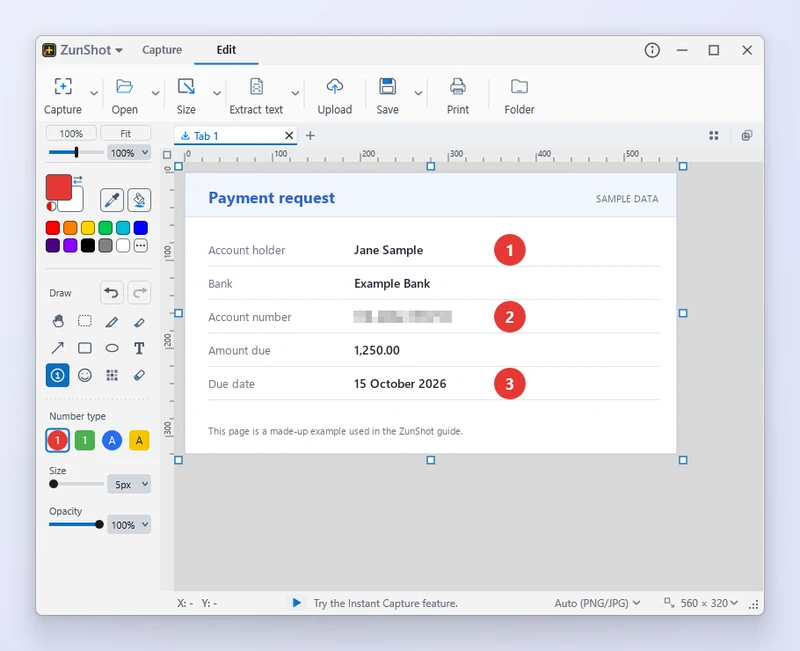
Der Tab „Bearbeiten“ bietet alles, was Sie zum Erklären eines Screenshots brauchen: Pfeile, die auf etwas zeigen, Nummern, die die Schritte ordnen, und einen Marker, der den Text darunter lesbar lässt.
So geht's
- Wählen Sie ein Werkzeug. Stift, Marker, Pfeil, Rechteck, Ellipse, Text, Nummer oder Emoji im linken Bereich.
- Legen Sie Farbe und Breite fest. Klicken Sie mit der linken Maustaste auf eine Farbe der Palette, um die Zeichenfarbe zu wählen, und mit der rechten Maustaste für die Hintergrundfarbe. Breite und Größe finden Sie in der Optionsleiste.
- Zeichnen Sie auf der Arbeitsfläche. Ziehen Sie für Formen und Pfeile, klicken Sie, um eine Nummer oder ein Emoji zu platzieren, klicken und tippen Sie für Text. Nummern-Markierungen zählen automatisch weiter.
- Passen Sie nachträglich an. Wählen Sie ein Objekt aus, um es zu verschieben oder seine Größe zu ändern. Ctrl+Z macht den letzten Schritt rückgängig.
Tipps
- Zu den Pfeilarten gehören einfache Linien, Doppelpfeile, Pfeile mit Kreis am Anfang und rechtwinklige Pfeile.
- Formarten: Umrandung, Umrandung + Füllung, Abgerundete Umrandung sowie Varianten für Kreis und Ellipse.
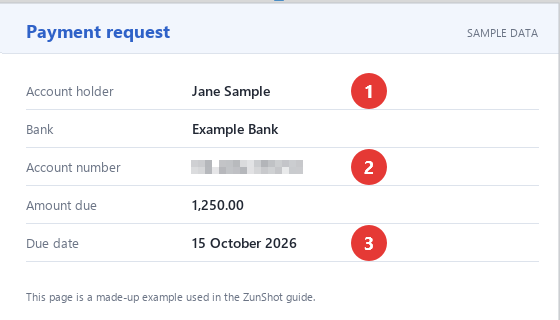
- Nummernarten: Kreis oder Quadrat, Zahlen oder Buchstaben. Emojis sind gruppiert in Gesichter & Hände, Zeichen & Hervorhebung, Formen & Pfeile, Geräte & Sonstiges.
- Dieselben Werkzeuge stehen auch in der Symbolleiste der Sofortaufnahme zur Verfügung.
Häufig gestellte Fragen
Kann ich den Text nach dem Eingeben noch ändern?
Ja. Doppelklicken Sie auf das Textobjekt, um es zu bearbeiten, oder wählen Sie es aus und ändern Sie Schriftgröße und Farbe.
Wie beginne ich die Nummerierung wieder bei 1?
Gezählt wird pro Tab und pro Nummernart: Ein neuer Screenshot oder der Wechsel zu einer anderen Art beginnt wieder bei 1. Auch „Rückgängig“ setzt den Zähler um einen Schritt zurück.