Scroll-Screenshot erstellen
Der Scroll-Screenshot macht aus einer langen Seite ein einziges Bild. Lassen Sie ZunShot für sich scrollen oder scrollen Sie von Hand, wenn die Seite ein behutsames Tempo erfordert.

So geht's
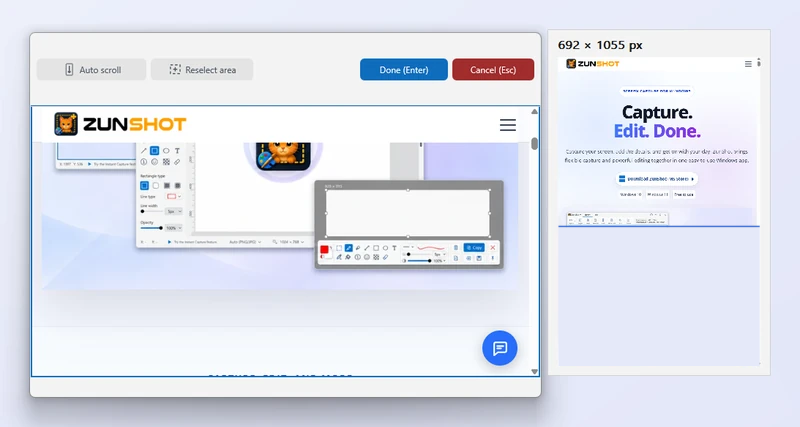
- Wählen Sie auf dem Tab „Screenshot“ die Schaltfläche „Scrollen“. Oder starten Sie den Scroll-Screenshot über die Symbolleiste der Sofortaufnahme.
- Wählen Sie den scrollbaren Bereich aus. Klicken Sie in die Seite, die Liste oder den Chat, der gescrollt werden soll. Verwenden Sie Bereich neu wählen, wenn die Hervorhebung nicht stimmt.
- Scrollen Sie. Klicken Sie auf Auto-Scroll und warten Sie, oder drehen Sie selbst am Mausrad. Die Pfeiltasten und PgUp/PgDn funktionieren ebenfalls. Klicken Sie auf Auto stoppen oder drücken Sie Esc, um zu unterbrechen.
- Klicken Sie auf „Fertig“. ZunShot fügt die Einzelbilder zusammen und öffnet das Ergebnis im Editor.
Tipps
- Feste Kopfzeilen, fixierte Symbolleisten und schwebende Chat-Schaltflächen werden erkannt und aus den wiederholten Einzelbildern entfernt.
- Manuelles Scrollen eignet sich am besten für Seiten, die Inhalte erst beim Scrollen nachladen. Halten Sie an, wenn eine Ladeanzeige erscheint, und scrollen Sie dann weiter.
- Bei einer Webseite rendert der Webseiten-Screenshot das gesamte Dokument im integrierten Browser von ZunShot und kommt ganz ohne Zusammenfügen aus.
Häufig gestellte Fragen
Das Ergebnis enthält einen doppelten Streifen oder es fehlt ein Streifen.
Scrollen Sie langsamer oder verwenden Sie „Auto-Scroll“. Seiten mit Animationen beim Scrollen können das Zusammenfügen stören.
Die erste Drehung am Mausrad hat nicht gescrollt.
Bei manchen Browsern muss die Seite zuerst den Fokus erhalten. Klicken Sie einmal in die Seite und scrollen Sie weiter.