Cattura schermo per Windows

Cattura.
Modifica. Fatto.

Si cattura lo schermo, si aggiungono i dettagli e si prosegue con la giornata. ZunShot riunisce cattura flessibile e strumenti di modifica avanzati in un'unica app per Windows facile da usare.

Scarica ZunShot (MS Store)
Windows 10 Windows 11 Uso gratuito
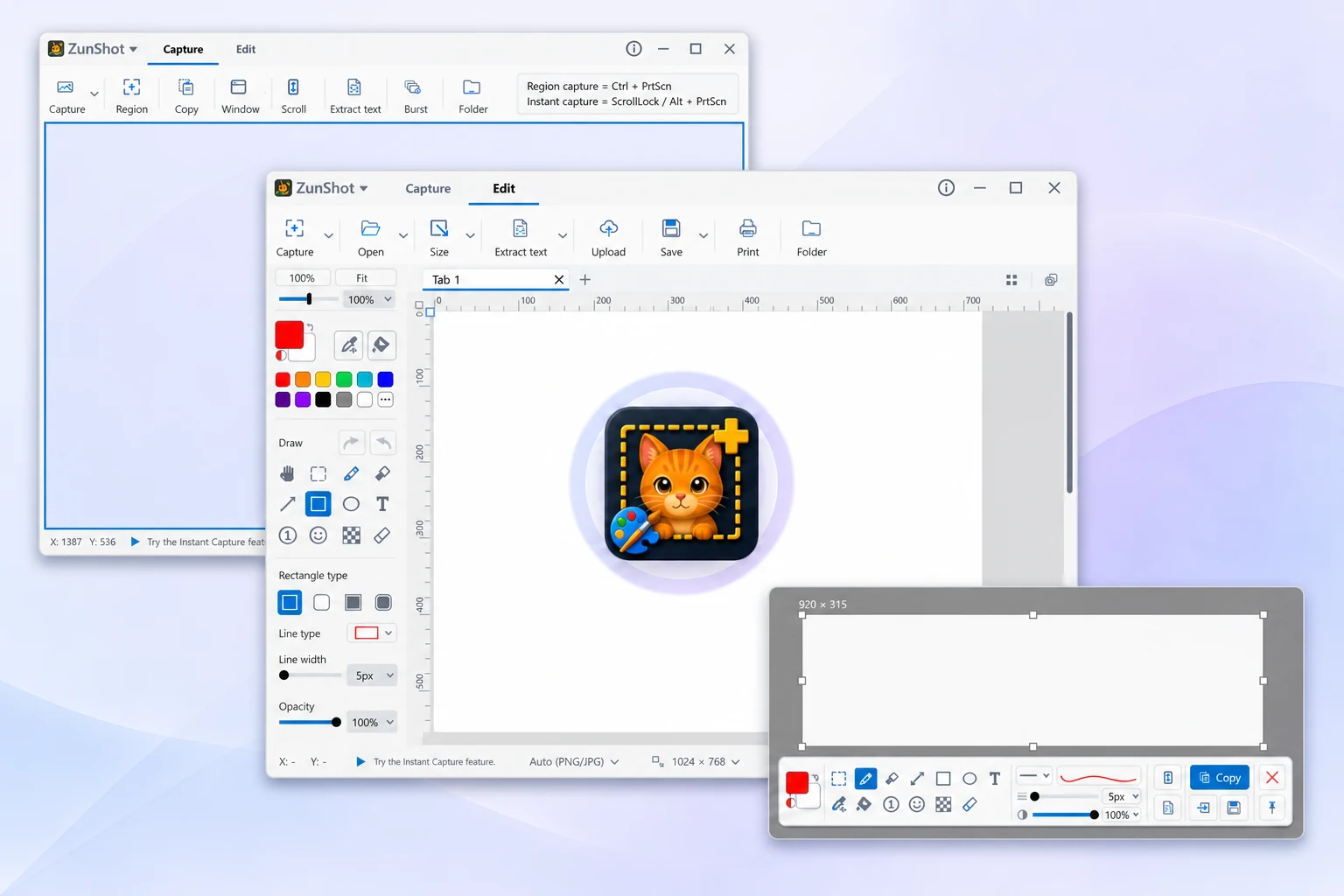
Le modalità Cattura, Editor e Cattura immediata di ZunShot

Cattura, modifica e molto altro

Più di un semplice screenshot.

Da una rapida cattura dello schermo a una spiegazione visiva dettagliata,
ZunShot riunisce in un solo posto gli strumenti che servono.

01 / CATTURA

Catturare lo schermo,
a modo proprio.

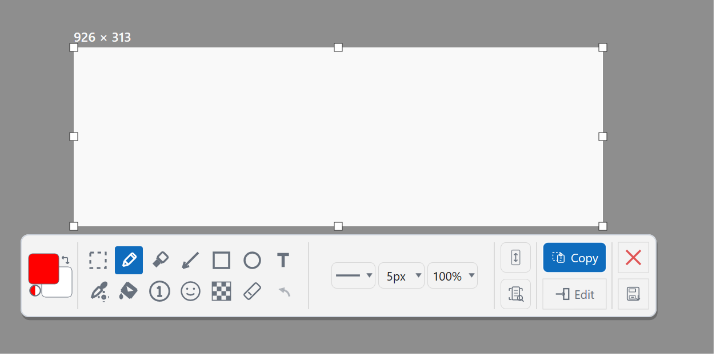
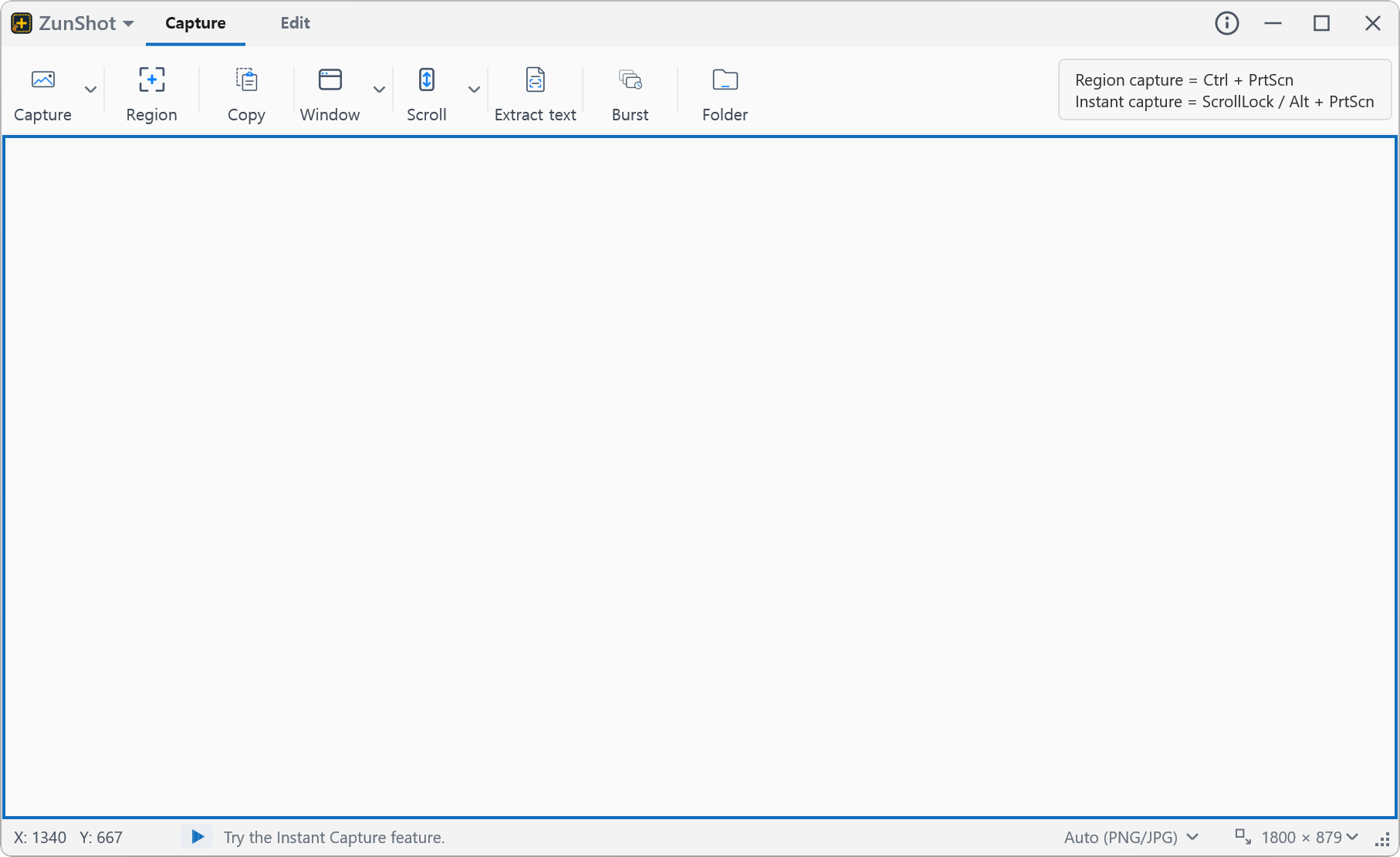
Si può posizionare una finestra di cattura trasparente esattamente su ciò che serve, oppure bloccare lo schermo e selezionare un'area con tutta calma. Da un piccolo dettaglio a un'area più ampia, si sceglie il metodo di cattura adatto al momento. Catturando una singola finestra di Windows 11, gli angoli arrotondati risultano puliti e trasparenti, senza residui del desktop negli angoli.

Finestra di cattura · Cattura a schermo bloccato · Angoli arrotondati trasparenti
Una finestra di cattura o una cattura al volo. A scelta.
02 / CATTURA CON SCORRIMENTO

Andare oltre
ciò che entra nello schermo.

Pagine web e documenti lunghi si catturano come un'unica immagine continua. Si può scorrere manualmente per avere più controllo, oppure usare lo scorrimento automatico per catturare il contenuto senza dover raccogliere screenshot separati.

Scorrimento manuale · Scorrimento automatico

Animazione di una mano che scorre una pagina verso il basso mentre a destra viene catturato uno screenshot lungo
Tutta la pagina, in una sola immagine.
03 / MODIFICA E ANNOTAZIONI

Dritti al punto
con poche semplici modifiche.

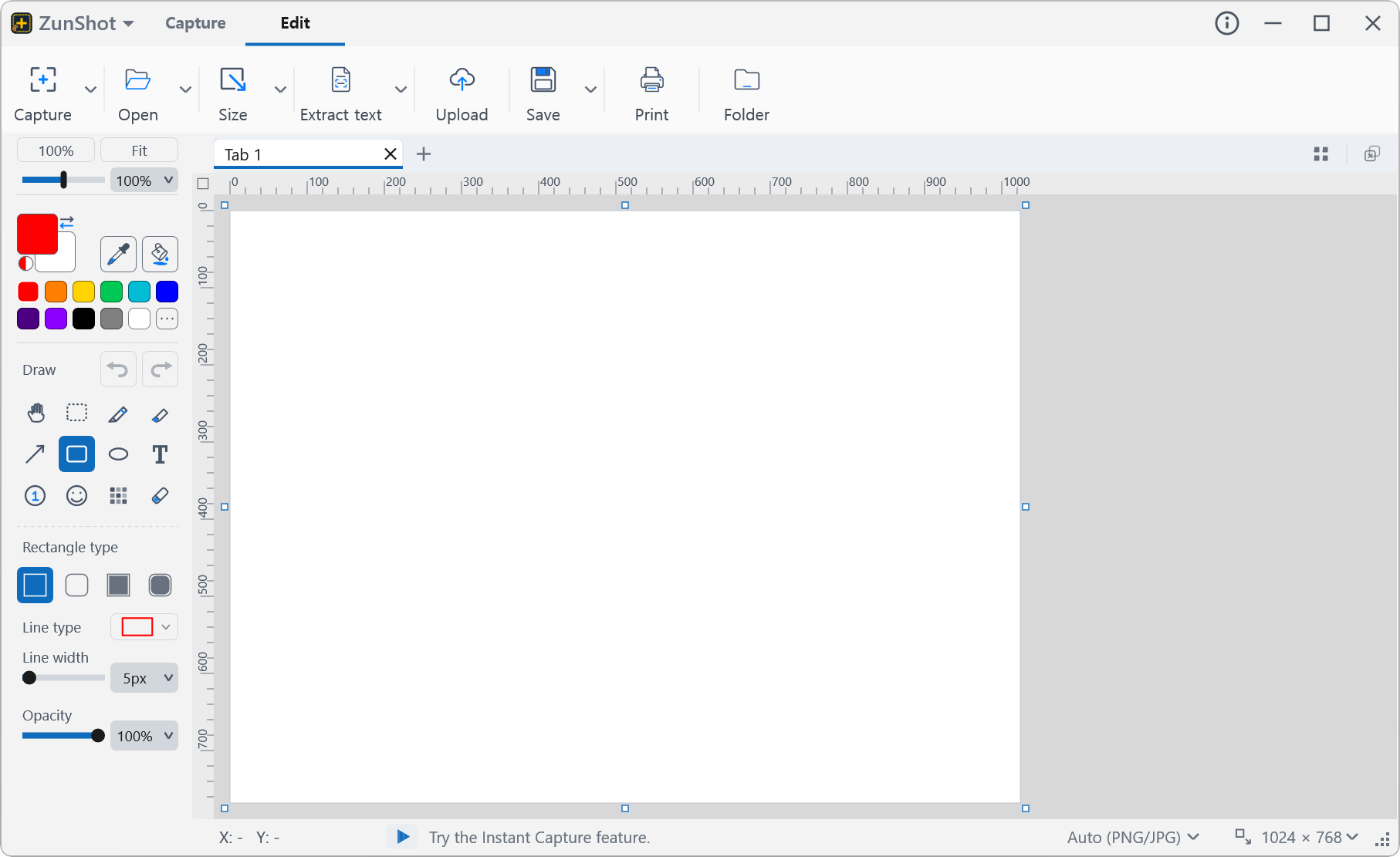
Uno screenshot si trasforma in un feedback chiaro o in una guida facile da seguire. È possibile ritagliare l'immagine, aggiungere testo e frecce, disegnare forme ed evidenziare i dettagli che meritano attenzione: tutto nell'editor integrato.

Ritaglio · Testo e frecce · Forme ed evidenziazioni

Catturare il dettaglio. Aggiungere il contesto.
04 / STRUMENTI PER LA PRIVACY

Mostrare ciò che conta.
Nascondere ciò che è privato.

Il contesto utile resta, i dettagli riservati si nascondono. È possibile sfocare o coprire nomi, indirizzi e-mail, numeri di conto e altre informazioni private prima di condividere uno screenshot o di inserirlo in un documento.

Sfocatura dei dati riservati · Copertura delle informazioni private

Animazione di un indirizzo e-mail che viene sfocato e poi ripristinato dopo aver selezionato il pulsante di chiusura
Un po' di privacy prima di condividere.
05 / RICONOSCIMENTO DEL TESTO

È un'immagine.
Ora è testo utilizzabile.

L'OCR estrae il testo da screenshot e immagini. Si può copiare un passaggio, riutilizzare una serie di istruzioni o portare nel proprio documento gli appunti catturati senza riscrivere tutto da capo.

Estrazione del testo dalle immagini · Copia e riutilizzo

Animazione degli appunti in un'immagine che diventano testo modificabile grazie all'OCR
Dai pixel catturati a un testo riutilizzabile.
06 / FISSA SULLO SCHERMO

Il riferimento
sempre sott'occhio.

Un'immagine catturata si fissa sopra le altre finestre, così resta visibile mentre si lavora. È possibile seguire delle istruzioni, confrontare dei design o tenere a portata di mano i dettagli importanti senza passare continuamente da una finestra all'altra.

Sempre in vista · Un riferimento comodo mentre si lavora

Animazione di un elenco di controllo catturato e fissato sopra un documento mentre si lavora
Lo screenshot resta in primo piano. Il lavoro va avanti.

Pronti per il passo successivo

Concludere a modo proprio.

Un'immagine si può salvare, copiare nel proprio lavoro o stampare come riferimento. Basta scegliere il risultato più adatto al passo successivo.

Per saperne di più

Sfruttare al meglio ZunShot.

Trovare lo strumento giusto, seguire una guida passo passo o ottenere una risposta rapida.

Soluzioni

Come ZunShot si adatta a ogni modo di lavorare.

Lavorare con gli screenshot, in modo semplice.

Da un rapido ritaglio di schermo a una spiegazione visiva curata, ZunShot riunisce gli strumenti essenziali di cattura e modifica in un'unica app leggera per Windows.

Assistenza: zunshot@bandicam.com · Contattare l'assistenza