Caricare una cattura e condividere un link
«Carica» invia la cattura selezionata al proprio account cloud e fornisce un link da incollare. ZunShot non conserva mai i file sui propri server.
Come si fa
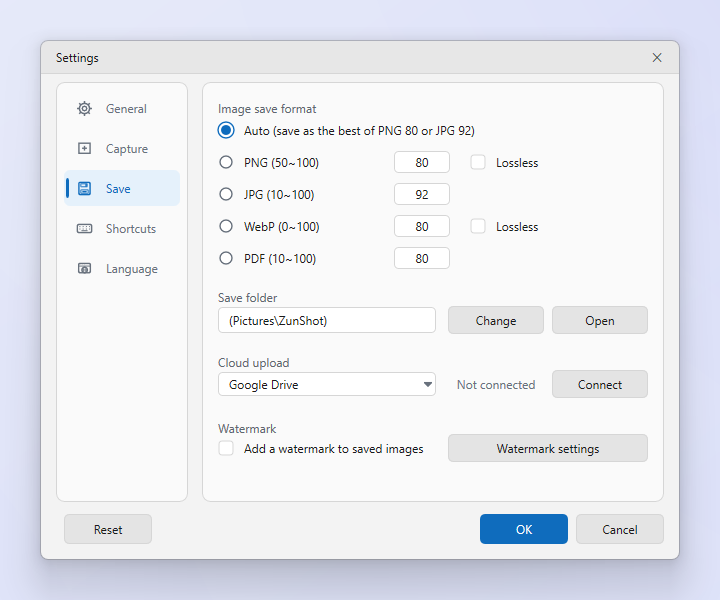
- Connettere un account. Impostazioni > Salvataggio > Caricamento sul cloud: scegliere Google Drive, Dropbox o OneDrive nell'elenco e fare clic su Connetti. Accedere nella finestra del browser che si apre.
- Caricare. Fare clic su Carica nella barra multifunzione e scegliere il servizio.
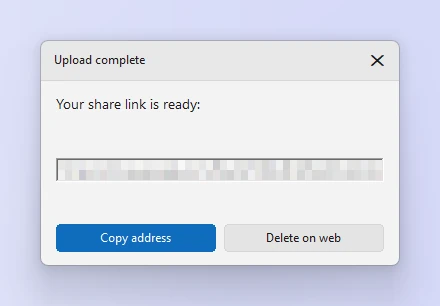
- Condividere. Al termine del caricamento, il link di condivisione compare nella finestra. Fare clic su Copia l'indirizzo e incollarlo in una chat o in un'e-mail.
Suggerimenti
- I file caricati finiscono in una cartella ZunShot all'interno del proprio account. Le autorizzazioni di condivisione si gestiscono lì.
- Disconnetti, nella stessa pagina delle impostazioni, rimuove da questo PC il token memorizzato.
- Controllare prima che la cattura non contenga informazioni private. Vedere Sfocare e nascondere le informazioni riservate.
Domande frequenti
Il caricamento non è riuscito.
Controllare la connessione a Internet, poi usare «Disconnetti» e di nuovo «Connetti» per il servizio.
Quale file viene caricato?
La scheda corrente, così com'è stata salvata. Se è stata modificata, salvarla prima.