Interfaccia utente di ZunShot
La finestra principale ha due schede. Cattura stabilisce che cosa si cattura, Modifica che cosa se ne fa. Un'icona nell'area di notifica tiene tutto a portata di scorciatoia da tastiera.
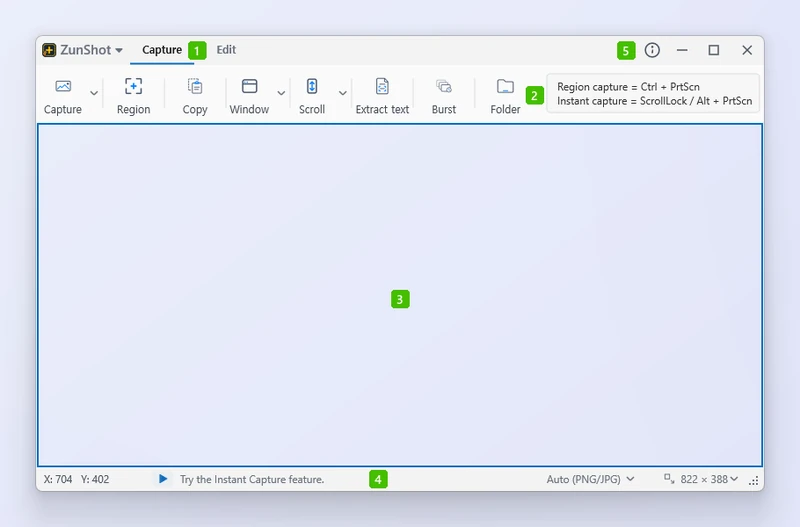
- Schede Cattura e Modifica: le due modalità. Cattura decide che cosa si cattura, Modifica apre ciò che è stato catturato.
- Barra multifunzione: gli strumenti di cattura, cioè Cattura, Area, Copia, Finestra, Scorrimento, Estrai il testo, Sequenza e Cartella. Le piccole frecce aprono un elenco con gli altri comandi, come Schermo intero e Web. Il riquadro alla sua destra mostra le scorciatoie attualmente assegnate alla cattura di un'area e alla cattura immediata.
- Cornice di cattura: il rettangolo trasparente sul desktop. Viene catturato tutto ciò che si vede al suo interno; trascinarne i bordi per ridimensionarla.
- Barra di stato: la posizione del puntatore, il formato di salvataggio e le dimensioni della cornice. Entrambi gli elenchi si possono modificare da qui.
- Pulsanti della finestra: informazioni sul programma, riduzione a icona, ingrandimento e chiusura. Chiudendo la finestra, ZunShot resta nell'area di notifica quando è attiva l'opzione Attiva la funzione di cattura all'avvio di Windows.
Il pulsante ZunShot ▾ in alto a sinistra apre il menu dei file: nuova scheda, apertura di un'immagine, salvataggio con nome, salvataggio in blocco, stampa, catture recenti, impostazioni e uscita.
Scheda Cattura
La barra multifunzione contiene Cattura, Area, Copia, Finestra, Scorrimento, Estrai il testo, Sequenza e Cartella; le frecce accanto a Cattura, Finestra e Scorrimento aprono gli altri comandi, tra cui Schermo intero e Web. La cornice di cattura sul desktop mostra esattamente ciò che verrà catturato. Trascinarne i bordi per ridimensionarla oppure fare clic su una finestra per adattare la cornice a essa.
Scheda Modifica
Gli strumenti si trovano a sinistra, l'area di lavoro al centro e le opzioni dello strumento sopra di essa. Ogni cattura o file aperto diventa una scheda. Fare clic con il pulsante destro su una scheda per le opzioni «Duplica la scheda», «Fissa sullo schermo», «Salva», «Apri percorso file», «Blocca la scheda» e «Chiudi».
Icona nell'area di notifica
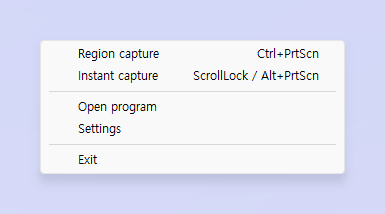
Fare clic con il pulsante destro sull'icona nell'area di notifica per catturare, aprire il programma, modificare le impostazioni o uscire; fare doppio clic per aprire il programma. Finché in Impostazioni > Generale è attiva l'opzione Attiva la funzione di cattura all'avvio di Windows, alla chiusura della finestra principale ZunShot resta nell'area di notifica, così le scorciatoie continuano a funzionare.
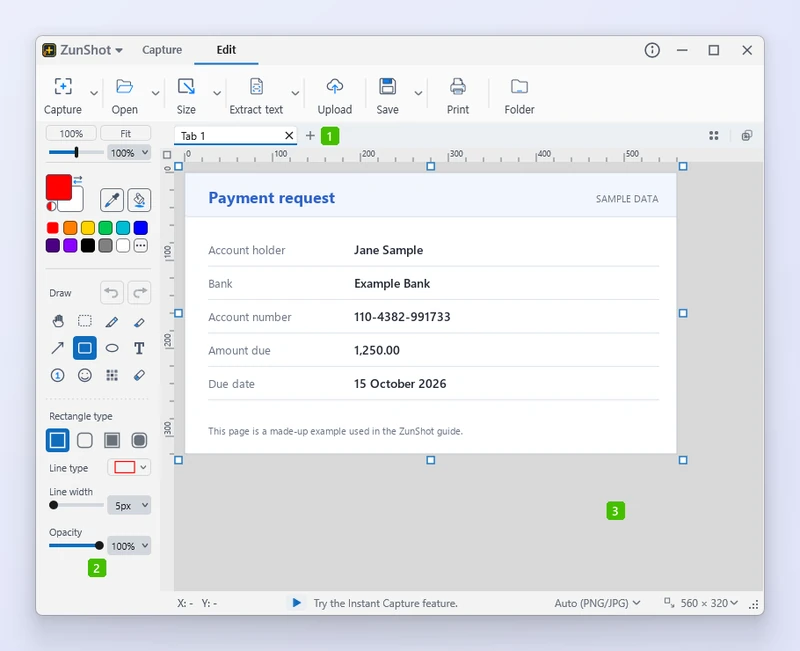
- Barra delle schede: ogni cattura e ogni file aperto è una scheda; il pulsante + ne apre una vuota.
- Pannello degli strumenti: in alto i colori, poi gli strumenti di disegno, quindi le opzioni dello strumento selezionato.
- Area di lavoro: l'immagine vera e propria, con i righelli lungo i bordi superiore e sinistro e lo zoom nella barra di stato sottostante.
Suggerimenti
- Le schede bloccate vengono ignorate da «Chiudi le altre schede» e da «Chiudi le schede a destra».
- Trascinare una scheda fuori dalla finestra per fissarla sullo schermo. Vedere Fissa sullo schermo.
Domande frequenti
Dov'è finita la finestra dopo che l'ho chiusa?
Se l'opzione di avvio con Windows è attiva, è nell'area di notifica: fare doppio clic sull'icona di ZunShot nell'area di notifica per riaprirla. Altrimenti ZunShot è stato chiuso; avviandolo di nuovo, le schede non salvate vengono ripristinate.
Quante schede posso tenere aperte?
Non c'è un limite fisso, ma ogni scheda tiene in memoria un'immagine a dimensione intera. Chiudere le schede che non servono più.