Catturare lo schermo intero o un solo monitor
La cattura a schermo intero riprende tutto lo schermo in un solo scatto. Con più monitor si sceglie quale catturare, oppure li si cattura tutti insieme.
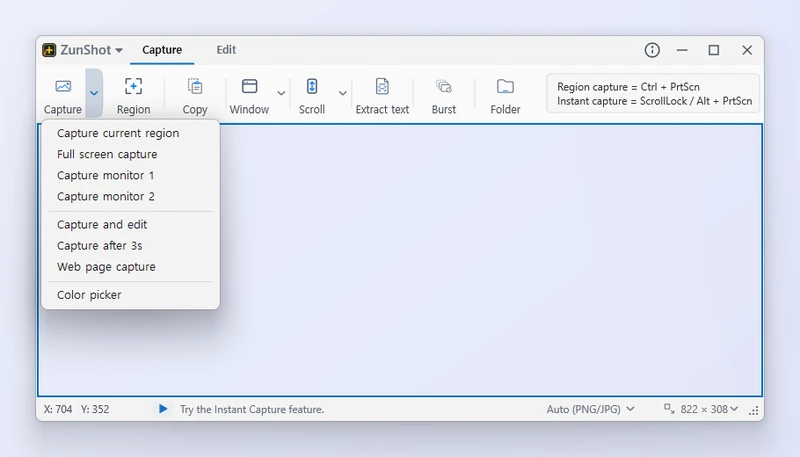
Come si fa
- Aprire il menu Cattura nella scheda Cattura – la piccola freccia accanto a Cattura – e scegliere Cattura a schermo intero. Oppure premere Ctrl+Shift+PrtScn dopo aver attivato questa scorciatoia da tastiera in Impostazioni > Scorciatoie.
- Oppure scegliere un solo monitor. La cattura a schermo intero riprende già tutti gli schermi insieme. Se sono collegati più monitor, lo stesso menu elenca anche Cattura lo schermo 1, Cattura lo schermo 2 e così via, per catturare un singolo schermo.
- Catturare. L'immagine si apre nell'editor oppure viene salvata, in base all'impostazione Dopo la cattura.
Suggerimenti
- La cattura a schermo intero produce un'unica immagine larga, disposta così come Windows dispone i monitor.
- Per catturare un monitor ripetutamente a intervalli, usare la Cattura in sequenza con Schermo intero come sorgente.
Domande frequenti
La finestra di ZunShot compare nella cattura.
Non dovrebbe: ZunShot nasconde la propria finestra durante la cattura, e la cornice di cattura non viene mai inclusa. Se compare comunque, ridurre la finestra a icona e catturare con la scorciatoia.