Aggiungere una filigrana
La filigrana applica il proprio logo o una riga di testo alla cattura al momento del salvataggio. Basta configurarla una sola volta in Impostazioni della filigrana: finché l'opzione è attiva, ZunShot la aggiunge a ogni immagine salvata.
Come si fa
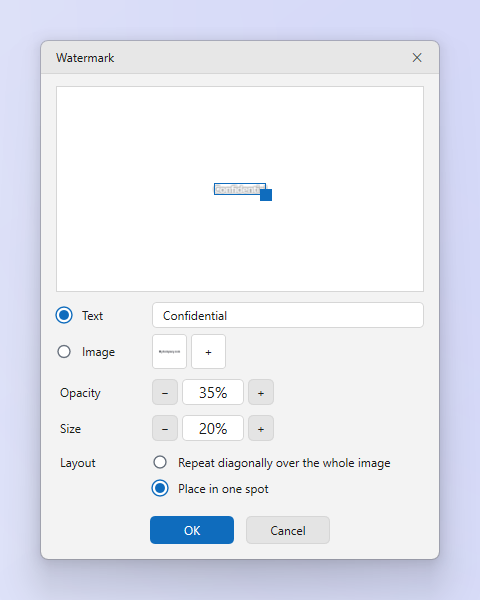
- Aprire Impostazioni della filigrana. In Impostazioni > Salvataggio fare clic su Impostazioni della filigrana nella sezione Filigrana.
- Scegliere testo o immagine. Selezionare Testo e digitare il testo della filigrana, oppure selezionare Immagine e aggiungere il proprio logo. Il risultato migliore si ottiene con un PNG con sfondo trasparente; l'elenco può contenere fino a 6 loghi.
- Opacità, dimensione e disposizione. Impostare Opacità e Dimensione, poi scegliere Ripeti in diagonale su tutta l'immagine o Colloca in un solo punto. Con un solo punto, trascinare la filigrana nell'anteprima fino alla posizione desiderata.
- Applicare. Fare clic su OK. Da questo momento ogni immagine salvata riceve la filigrana, finché non si disattiva Filigrana sulle immagini salvate in Impostazioni > Salvataggio. L'immagine nella scheda dell'editor resta invariata.
Suggerimenti
- Tenere il logo piccolo e semitrasparente, in modo che non distolga l'attenzione dal contenuto.
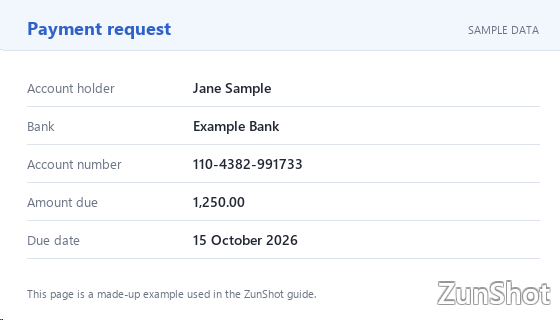
- La filigrana personale funziona anche nella versione gratuita. La versione gratuita aggiunge inoltre la filigrana di ZunShot alle immagini modificate; ZunShot Pro rimuove quest'ultima.
Domande frequenti
La filigrana può essere applicata automaticamente a ogni salvataggio?
Sì, funziona proprio così: finché Filigrana sulle immagini salvate è attiva, ogni file salvato la riceve, compresi i salvataggi in blocco e i caricamenti. La copia negli appunti e la stampa non la aggiungono.