Cattura immediata
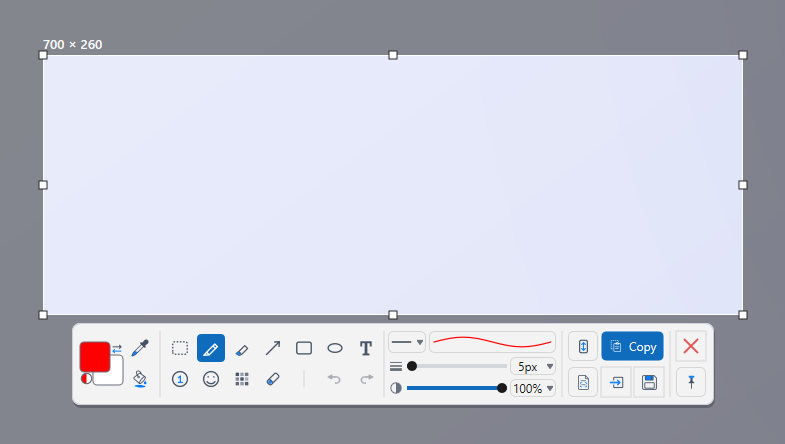
La Cattura immediata blocca l'intero schermo nell'istante in cui si preme la scorciatoia da tastiera. Menu, descrizioni comando e stati al passaggio del mouse restano esattamente com'erano, così è possibile selezionare l'area con tutta calma.
Come si fa
- Premere Scroll Lock (Bloc Scorr) o Alt+PrtScn (Alt+Stamp). Lo schermo viene bloccato e oscurato. Entrambi i tasti sono assegnati per impostazione predefinita.
- Trascinare sull'area desiderata. Fare clic su una finestra per selezionarla in un solo passaggio. Se serve, regolare la selezione con le maniglie.
- Usare la barra degli strumenti. Disegnare con Penna, Freccia, Rettangolo, Testo, Numero, Mosaico e gli altri strumenti. Poi scegliere Copia, Salva, Fissa sullo schermo o Invia all'editor.
- Premere Esc per uscire. Non viene salvato nulla, a meno che non si scelga un'azione.
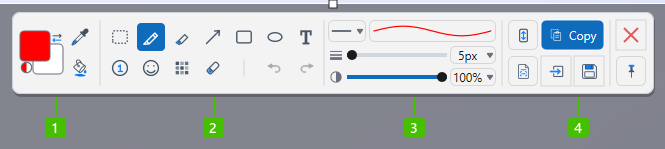
- Colore: i campioni del colore di disegno e dello sfondo con la freccia per scambiarli, il contagocce che preleva un colore dallo schermo bloccato e il secchiello di riempimento.
- Strumenti di disegno: selezione, penna, evidenziatore, freccia, rettangolo, ellisse, testo, contrassegno numerato, emoji, mosaico e gomma, con «Annulla» e «Ripeti» in fondo.
- Opzioni dello strumento: tipo di linea, spessore e opacità dello strumento selezionato.
- Che cosa farne: Copia, Salva, Invia all'editor e Fissa sullo schermo, oltre alla cattura con scorrimento e all'estrazione del testo. La X rossa chiude senza salvare nulla.
Suggerimenti
- Facendo clic su una finestra invece di trascinare, viene catturata l'intera finestra, con angoli arrotondati puliti e trasparenti.
- Ctrl+Alt+PrtScn avvia la Cattura immediata con la finestra attiva già selezionata. Attivare questa scorciatoia in Impostazioni > Scorciatoie.
- Lo strumento attivo all'apertura della barra degli strumenti si sceglie in Impostazioni > Generale > Strumento predefinito (cattura).
- La Cattura immediata funziona anche dall'area di notifica, quando la finestra principale è chiusa.
Domande frequenti
Sulla mia tastiera Scroll Lock non fa nulla.
Su alcuni portatili serve Fn+Scroll Lock, oppure il tasto Scroll Lock manca del tutto. Usare Alt+PrtScn o assegnare un altro tasto in Impostazioni > Scorciatoie.
Posso far scorrere una pagina durante la Cattura immediata?
Sì. Avviare una cattura con scorrimento dalla barra degli strumenti. Vedere Cattura con scorrimento.