Impostazioni di ZunShot - Generale
Le Impostazioni si aprono dal menu di ZunShot (il logo in alto a sinistra) oppure dal menu dell'icona nell'area di notifica. La scheda Generale stabilisce come si avvia ZunShot e come si comportano le sue finestre.
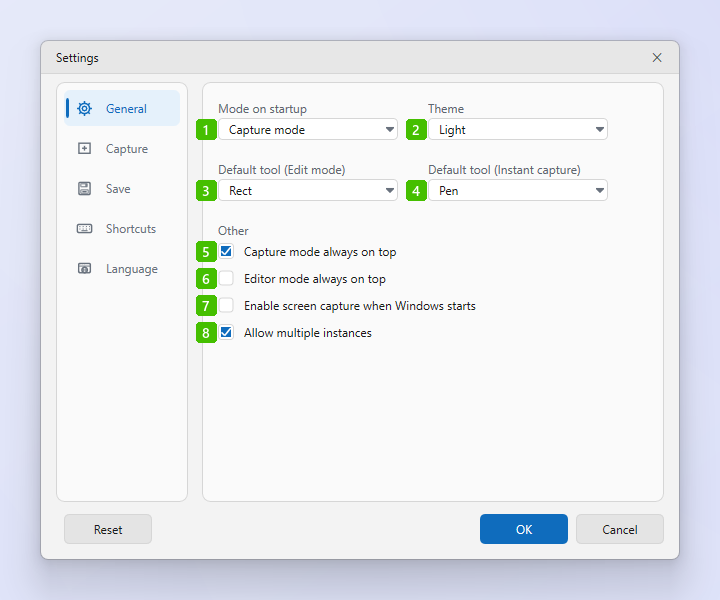
- Modalità all'avvio: la finestra con cui si apre ZunShot. Modalità Cattura mostra la cornice di cattura, Modalità Editor apre l'editor e Modalità area di notifica avvia ZunShot nascosto nell'area di notifica, con le scorciatoie da tastiera attive.
- Tema: Come il sistema, Chiaro o Scuro. Si applica a tutte le finestre di ZunShot.
- Strumento predefinito (Editor): lo strumento di disegno selezionato quando una cattura si apre nell'editor.
- Strumento predefinito (cattura): lo strumento attivo quando si apre la barra degli strumenti della Cattura immediata.
- Modalità Cattura sempre in primo piano: tiene la finestra di cattura sopra le altre finestre, così la cornice di cattura resta visibile mentre si dispone ciò che si vuole catturare.
- Modalità Editor sempre in primo piano: lo stesso per la finestra dell'editor.
- Attiva la funzione di cattura all'avvio di Windows: registra ZunShot perché si avvii all'accesso a Windows e lo mantiene in esecuzione nell'area di notifica quando si chiude la finestra principale. Disattivare l'opzione se si desidera che il pulsante di chiusura chiuda completamente ZunShot.
- Consenti più istanze: permette di aprire più di una finestra di ZunShot. Ha effetto dal successivo avvio di ZunShot.
Pulsanti in basso
- OK salva le modifiche di tutte le schede. Annulla chiude la finestra senza salvare.
- Ripristina riporta tutte le impostazioni ai valori predefiniti e riavvia ZunShot.
- Nella versione installata, sotto queste opzioni compare la sezione Associazioni dei file. Il suo pulsante apre le impostazioni delle app predefinite di Windows, dove è possibile rendere ZunShot il visualizzatore predefinito dei file immagine.
Domande frequenti
L'opzione di avvio con Windows è in grigio e non si può attivare.
Windows ha bloccato l'avvio automatico dell'app. Attivarlo in Impostazioni di Windows > App > Avvio, poi tornare qui.
ZunShot resta in esecuzione dopo che l'ho chiuso.
È il comportamento dell'opzione 7, che lo mantiene nell'area di notifica. Fare clic con il pulsante destro sull'icona nell'area di notifica e scegliere «Esci», oppure disattivare l'opzione.