Strumento gratuito per screenshot su Windows

ZunShot cattura qualsiasi parte dello schermo con un solo tasto: un'area, una finestra, lo schermo intero o un'intera pagina con scorrimento. Le catture vengono salvate senza filigrana e il testo contenuto in un'immagine può essere estratto come testo. Gratis per Windows 10 e 11.

Windows 10 e Windows 11 (64 bit). Si installa dal Microsoft Store in pochi secondi.

Che cosa è gratuito, senza limiti:
  • Cattura di un'area, di una finestra, a schermo intero, con scorrimento, di una pagina web e in sequenza
  • Copia negli appunti, salvataggio in PNG, JPG, WebP o PDF, stampa, caricamento
  • Estrazione del testo (OCR) da qualsiasi cattura, in locale sul PC
  • Scorciatoie per la cattura immediata, Fissa sullo schermo, 18 lingue
È incluso anche l'editor di screenshot. Le immagini modificate riportano una piccola filigrana di ZunShot, a meno che non si disponga di ZunShot Pro.
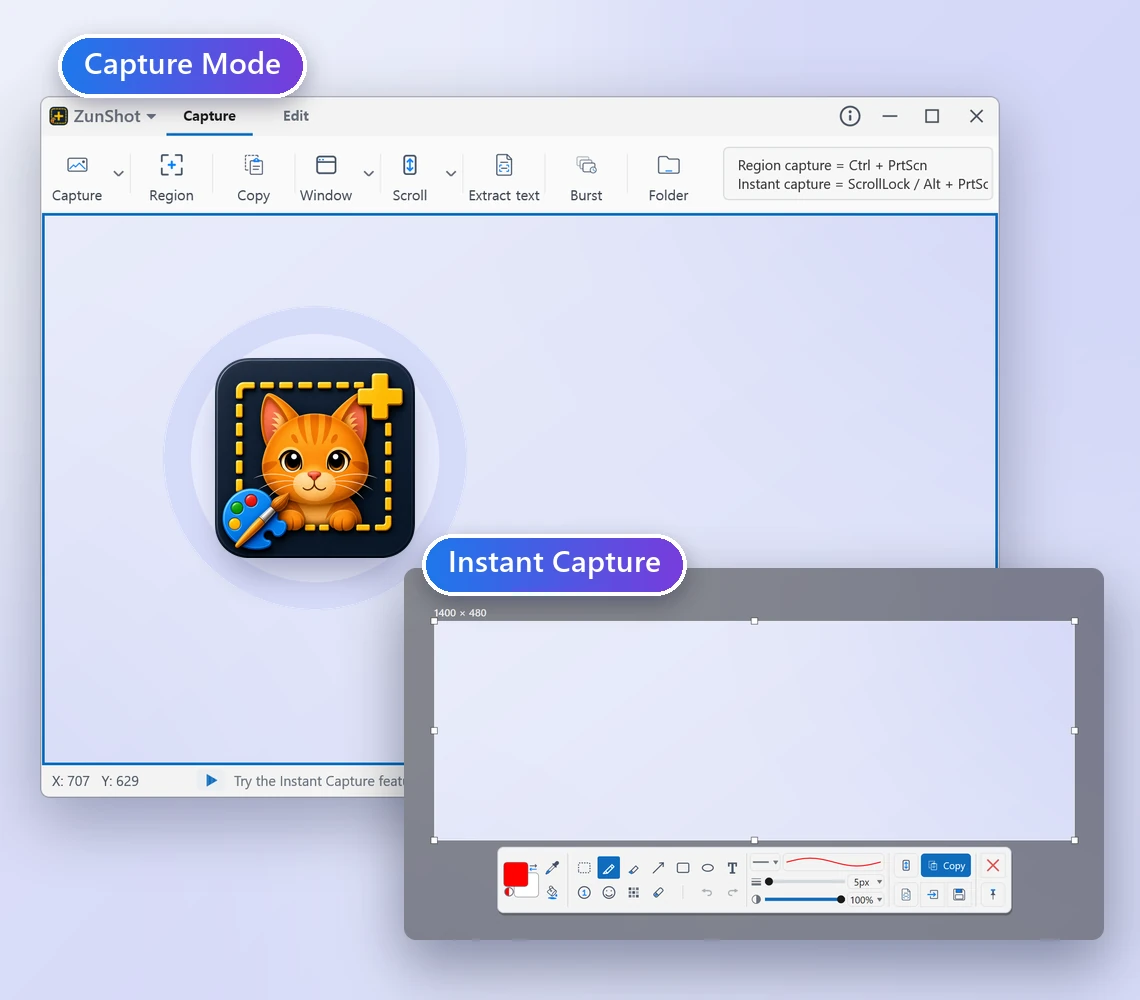
Finestra di ZunShot in Modalità Cattura con la cornice di cattura e la selezione della Cattura immediata con la barra degli strumenti compatta

Uno strumento per screenshot che va oltre il tasto Stamp (PrtScn)

Lo Strumento di cattura di Windows copre le funzioni di base. ZunShot aggiunge ciò che serve subito dopo: gli screenshot con scorrimento delle pagine lunghe, la cattura di una singola finestra di Windows 11 con angoli arrotondati puliti e trasparenti al posto dei pixel residui del desktop, una cornice che resta al suo posto, così ogni cattura ha le stesse dimensioni, l'estrazione del testo da qualsiasi immagine e una finestra fissata sullo schermo per tenere un riferimento in primo piano mentre si lavora. Tutto viene eseguito in locale sul PC.

Fare screenshot su Windows gratis

Bloccare lo schermo e catturare esattamente ciò che serve

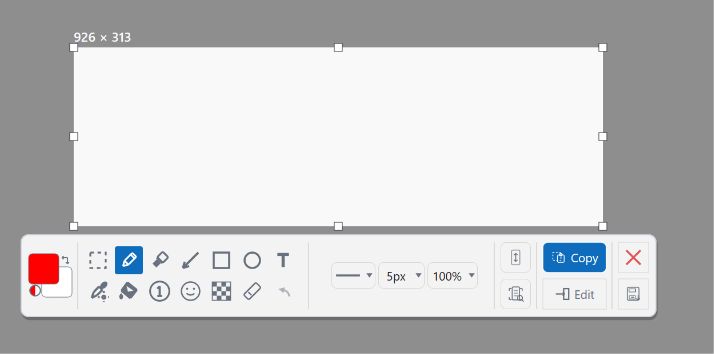
Premere Scroll Lock o Alt+PrtScn. Lo schermo viene bloccato con menu e descrizioni comando esattamente com'erano, si trascina per selezionare l'area e una barra degli strumenti compatta consente di copiare, salvare, annotare o fissare la cattura senza aprire la finestra principale.
Come funziona la Cattura immediata »

Cattura immediata di ZunShot con un'area selezionata e la barra degli strumenti compatta

Catturare un'intera pagina con scorrimento come un'unica immagine

Cronologie delle chat, articoli lunghi, fogli di calcolo e pagine di impostazioni raramente entrano in una sola schermata. La cattura con scorrimento unisce il tutto in un'unica immagine lunga. ZunShot può scorrere automaticamente, oppure si può girare manualmente la rotellina.

Come fare uno screenshot con scorrimento »

Screenshot con scorrimento di una pagina web lunga

Catturare una finestra con angoli arrotondati puliti e trasparenti

Le finestre di Windows 11 hanno gli angoli arrotondati e la maggior parte degli strumenti per screenshot cattura il rettangolo che le circonda, per cui in tutti e quattro gli angoli restano frammenti dello sfondo del desktop. Basta puntare su una finestra o su un controllo: ZunShot cattura solo quell'oggetto e ne rende trasparenti gli angoli, così l'immagine è pronta per essere inserita in una diapositiva, in un documento o in una pagina web. In Modalità Cattura la cornice resta dove è stata lasciata, quindi una serie di screenshot ha ogni volta le stesse dimensioni.

Come funziona la cattura di una finestra »

Cattura di un'area con una selezione trascinata, accanto alla cattura di una finestra i cui angoli arrotondati di Windows 11 sono trasparenti

Estrarre il testo da qualsiasi screenshot

Selezionare l'area del testo e copiarlo come testo modificabile. Il riconoscimento usa il motore OCR integrato in Windows, quindi nulla lascia il PC. La traduzione dell'immagine, facoltativa, sovrappone il testo tradotto all'originale.

Come estrarre il testo con l'OCR »

Testo estratto da un'immagine con l'OCR

Fissare una cattura sopra tutte le finestre

Un'immagine di riferimento resta in primo piano sopra il lavoro: un frammento di codice, un grafico, un design da cui si sta copiando. La si può spostare su qualsiasi schermo, ridimensionare, copiare o salvare dal suo menu.

Fissa sullo schermo »

Uno screenshot fissato in primo piano sopra altre finestre

Catturare automaticamente a intervalli

La cattura in sequenza fa uno screenshot ogni pochi secondi mentre si fa una presentazione, si esegue un test o si tiene d'occhio una dashboard. È possibile saltare le catture quando non è cambiato nulla, eliminare automaticamente i file vecchi e interrompere con una scorciatoia da tastiera.


Cattura in sequenza »

Avanzamento della cattura in sequenza


Altre funzioni per gli screenshot, tutte gratuite

Cattura di una pagina web intera

Cattura di una pagina web intera

Aprire una pagina nel browser integrato e catturare l'intero documento in un colpo solo.

Formati di salvataggio

Salvare in PNG, JPG, WebP o PDF

PNG senza perdita, PNG-256 compatto, controllo della qualità per JPG e WebP, oppure un PDF.

Layout di stampa

Stampare più catture per foglio

Disporre le catture su una sola pagina o dividere una cattura lunga su più pagine.

Caricamento sul cloud

Caricare e condividere un link

Inviare una cattura al proprio Google Drive, Dropbox o OneDrive e copiare il link.

Lente d'ingrandimento del selettore colore di ZunShot che mostra il pixel sotto il puntatore e il relativo valore HEX

Selettore colore

Leggere qualsiasi pixel sullo schermo come HEX, RGB, HSL o HSV.

Scorciatoie

Scorciatoie a scelta, PrtScn compreso

Si può assegnare PrtScn o qualsiasi altro tasto. ZunShot chiede conferma prima di togliere il tasto a Windows e poi glielo restituisce.

Domande frequenti

ZunShot è davvero gratuito?

Sì. Tutte le funzioni di cattura elencate in questa pagina sono gratuite, senza limiti di tempo e senza filigrana sulle catture. ZunShot Pro è un'opzione facoltativa (abbonamento o licenza perpetua una tantum) che rimuove la filigrana dalle immagini modificate nell'editor integrato.

La versione gratuita aggiunge una filigrana?

Non alle catture. Gli screenshot si possono copiare, salvare, stampare e caricare esattamente come sono stati fatti. Nella versione gratuita solo le immagini modificate con gli strumenti di disegno e di sfocatura vengono salvate con un piccolo marchio ZunShot.

Come posso fare uno screenshot con scorrimento su Windows?

Si sceglie «Scorrimento» nella scheda Cattura, si fa clic all'interno della pagina che scorre, poi su «Scorrimento automatico», oppure si gira la rotellina del mouse. Con un clic su «Fine» l'immagine unita si apre nell'editor. Guida passo passo.

Perché negli screenshot delle finestre restano frammenti di sfondo negli angoli?

Le finestre di Windows 11 hanno gli angoli arrotondati, ma la maggior parte degli strumenti cattura il rettangolo attorno alla finestra, per cui negli angoli si vede il desktop. La cattura di una finestra di ZunShot rende trasparenti quegli angoli. Salvare in PNG o WebP per conservare la trasparenza. Catturare una finestra.

Posso copiare il testo da uno screenshot?

Sì. Si sceglie «Estrai il testo», si seleziona l'area del testo e si copia il risultato. Il riconoscimento viene eseguito in locale sul PC con il motore OCR di Windows. Altre lingue di riconoscimento si installano dalle impostazioni di ZunShot.

ZunShot registra video?

No. ZunShot è uno strumento per screenshot. Per registrare lo schermo si può usare Bandicam, della stessa azienda.

Quali versioni di Windows sono supportate?

Windows 10 (64 bit) build 10240 o successiva e Windows 11. Vedere i requisiti di sistema.



