Catturare una pagina web intera
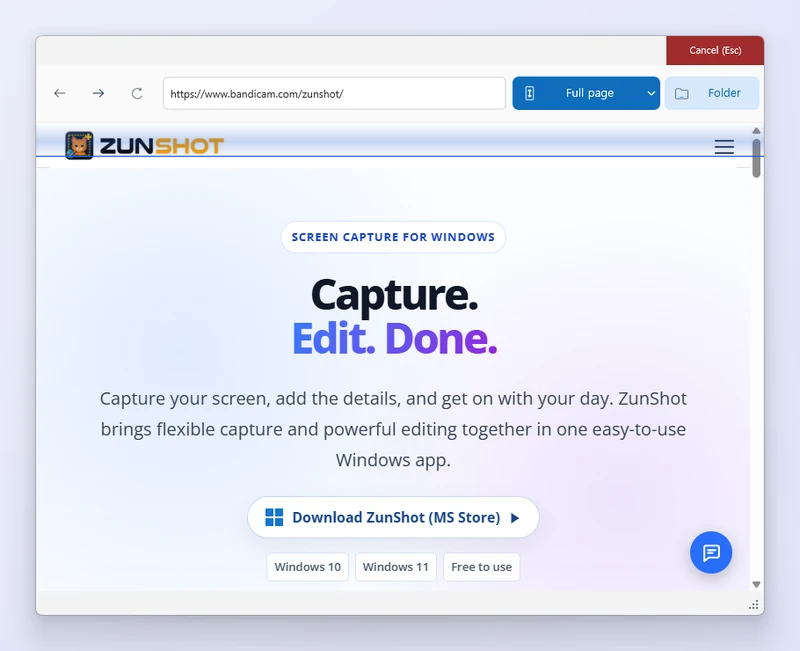
La cattura web usa un browser integrato basato su Microsoft Edge. Poiché è ZunShot stesso a eseguire il rendering della pagina, può catturare il documento completo senza dover unire più immagini.
Come si fa
- Scegliere Web nella scheda Cattura. Si apre il browser integrato.
- Inserire l'indirizzo. Accedere al sito se la pagina lo richiede. I cookie restano nel profilo del browser di ZunShot.
- Scegliere come catturare. Pagina intera cattura l'intero documento in una sola volta. Cattura pagina intera (scorri) scorre la pagina, per i siti che caricano i contenuti su richiesta. Cattura scorrendo da qui parte dalla posizione corrente.
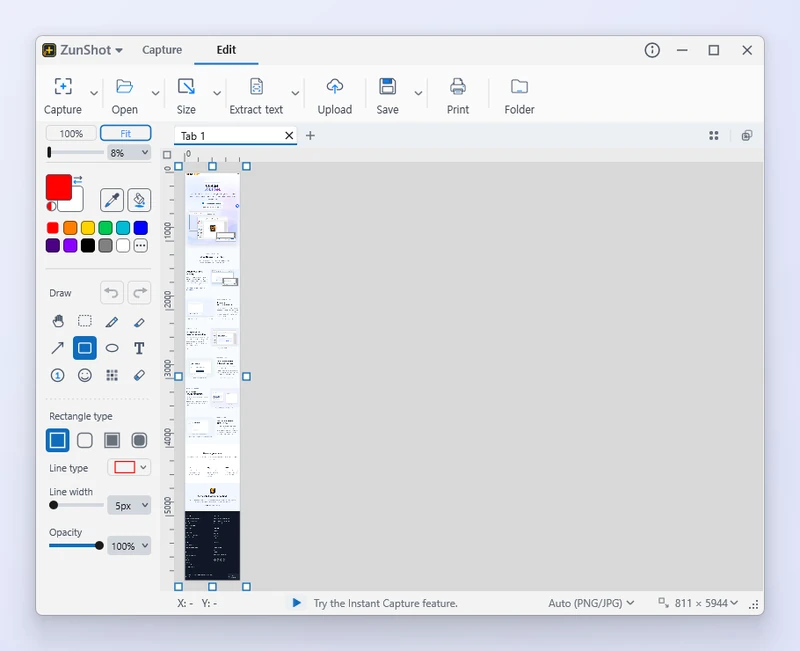
- Aprire nell'editor. Al termine della cattura fare clic su Cattura completata → Apri nell'editor.
Suggerimenti
- Le pagine molto lunghe diventano immagini molto grandi. Se serve solo una parte della pagina, conviene catturarne una sezione con la cattura con scorrimento.
- Cancella dati del browser… nella scheda Web rimuove i cookie e la cache memorizzati dal browser integrato.
Domande frequenti
La pagina ha un aspetto diverso rispetto al mio browser abituale.
Le estensioni e il profilo del browser abituale non vengono usati. Se necessario, accedere di nuovo all'interno di ZunShot.
Posso catturare una pagina che richiede l'accesso?
Sì. Accedere all'interno della scheda Web, poi catturare.