Come installare ZunShot
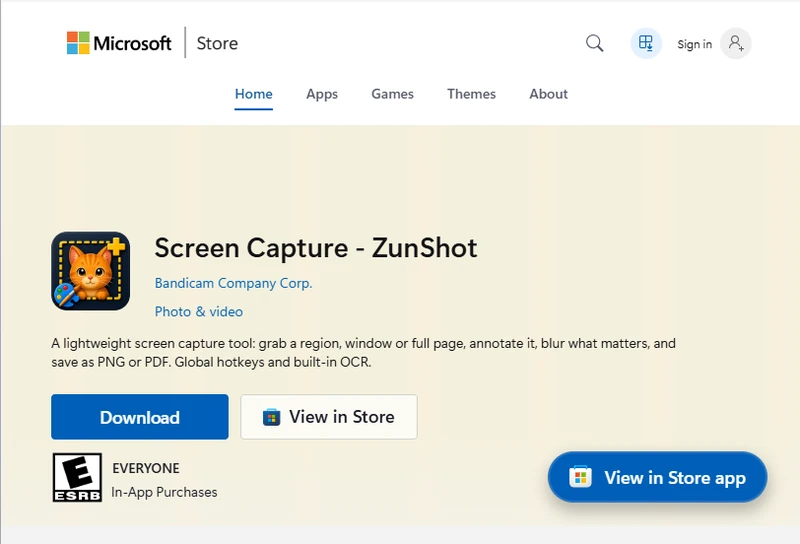
ZunShot viene distribuito tramite il Microsoft Store. Per i PC che non possono usare lo Store è disponibile anche un classico file di installazione.
Come si fa
- Aprire la pagina dello Store. Fare clic su Ottieni ZunShot dal Microsoft Store oppure cercare ZunShot nell'app dello Store.
- Fare clic su Ottieni. Windows scarica e installa l'app. Non è richiesta alcuna password di amministratore.
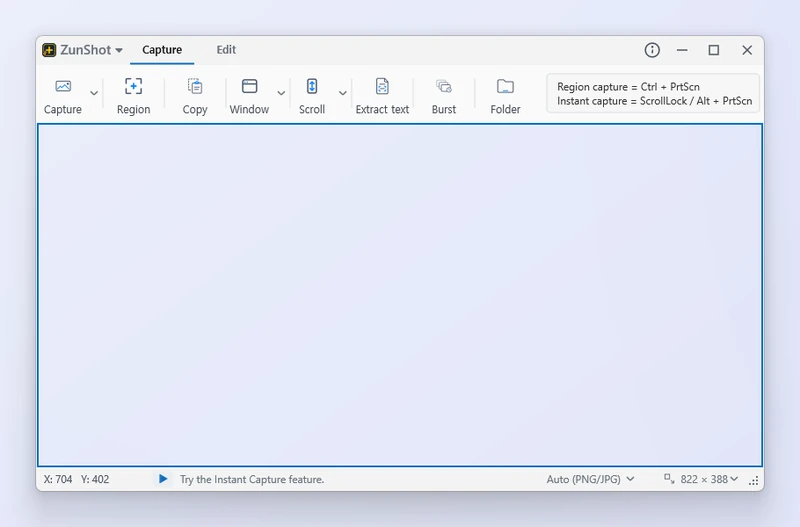
- Avviare ZunShot. Aprirlo dal menu Start. Si apre la scheda Cattura. L'icona nell'area di notifica compare dopo la chiusura della finestra e, da quel momento, a ogni accesso a Windows.
- Facoltativo: tenerlo sempre pronto. Attivare l'opzione Attiva la funzione di cattura all'avvio di Windows in Impostazioni > Generale, così le scorciatoie da tastiera funzionano subito dopo l'accesso.
Suggerimenti
- Requisiti di sistema: Windows 10 a 64 bit (build 10240) o versioni successive. Sono consigliati Windows 10 versione 1809 o Windows 11.
- File di installazione: se si è ricevuto
zunshot-setup-*.exe, eseguirlo e seguire la procedura guidata. Le due versioni offrono le stesse funzioni. - La versione dello Store e quella con file di installazione si aggiornano in modo diverso. Vedere Aggiornamento.
Domande frequenti
ZunShot è gratuito?
La cattura è gratuita. Vedere Gratis vs Pro per sapere che cosa offre in più ZunShot Pro.
ZunShot registra video?
No. ZunShot cattura soltanto immagini fisse. Per registrare lo schermo usare Bandicam.