Come posso disinstallare ZunShot?
Entrambe le versioni si disinstallano dalle Impostazioni di Windows. Le catture salvate non vengono mai eliminate.
Passaggi
- Fare clic con il pulsante destro sull'icona nell'area di notifica e scegliere Esci.
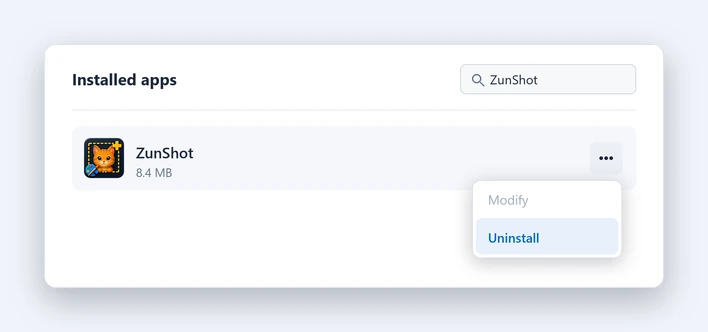
- Impostazioni di Windows > App > App installate > ZunShot > Disinstalla. La versione con file di installazione compare anche in Pannello di controllo > Programmi.
Rimuovere le impostazioni e i file di sessione
Solo se non si intende reinstallare l'app. Le impostazioni si trovano in HKEY_CURRENT_USER\Software\Bandicam Company\ZunShot, i file di sessione in %LOCALAPPDATA%\Bandicam\ZunShot.
Buono a sapersi
- Se il tasto Stamp (PrtScn) è stato assegnato a ZunShot, viene restituito a Windows quando si esce dall'app o la si disinstalla.
- Su Windows 10 il collegamento sul desktop creato dalla versione Store può rimanere. Eliminarlo manualmente.
- La disinstallazione non pone fine all'abbonamento a ZunShot Pro. L'abbonamento si gestisce nell'account Microsoft. Vedere Annullamento o rimborso.
Risposte rapide
- Come posso disinstallare ZunShot?
- Uscire dall'icona nell'area di notifica, poi aprire Impostazioni di Windows > App > App installate > ZunShot > Disinstalla.
- La disinstallazione elimina i miei screenshot?
- No. I file nella cartella di salvataggio non vengono mai toccati.
FAQ correlate
- [Nero] La mia cattura è nera o vuota
- [Scorciatoia] Una scorciatoia non funziona / manca il tasto Scroll Lock / PrtScn apre lo Strumento di cattura
- [Appunti] La copia non riesce o l'immagine incollata ha lo sfondo bianco
- [Scorrimento] La cattura con scorrimento si interrompe troppo presto o risulta disallineata
- [OCR] «Estrai il testo» restituisce caratteri errati o nessun testo
- [Finestra] La finestra di ZunShot è scomparsa
- [Aggiornamento] Come posso aggiornare ZunShot?
- [Assistenza] Come posso contattare l'assistenza di ZunShot?