Fissare una cattura sullo schermo
Una cattura fissata è una piccola finestra sempre in primo piano. Serve per tenere sott'occhio un riferimento, confrontare due schermate o copiare valori da un'app a un'altra.
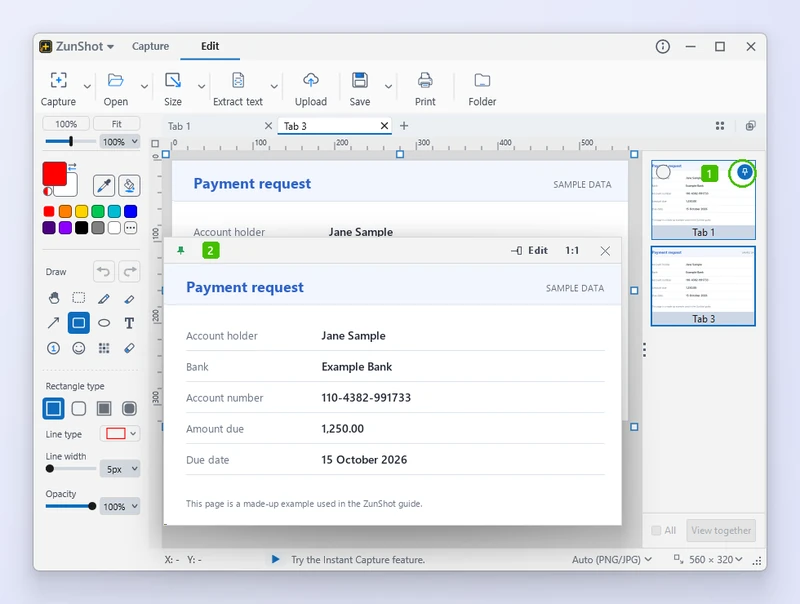
- La puntina sulla miniatura di una scheda nell'elenco delle schede. Compare quando si passa il puntatore sulla miniatura.
- La finestra fissata che ne risulta: sempre in primo piano, con Modifica, un indicatore dello zoom e un pulsante di chiusura sulla sua barra.
Come si fa
- Fissare dall'editor. Premere Ctrl+T per aprire l'elenco delle schede, poi fare clic sulla puntina nella miniatura di una scheda. Si ottiene lo stesso risultato facendo clic con il pulsante destro sulla scheda e scegliendo Fissa sullo schermo, oppure trascinando la scheda fuori dalla finestra.
- Fissare dalla Cattura immediata. Selezionare l'area e fare clic su Fissa sullo schermo nella barra degli strumenti, oppure premere Shift+T.
- Spostare e ridimensionare. Trascinare la finestra fissata nel punto desiderato, anche su un altro monitor. Trascinarne il bordo per ridimensionarla.
- Usare il menu. Fare clic con il pulsante destro sulla finestra fissata per Copia, Salva, Invia all'editor e Chiudi.
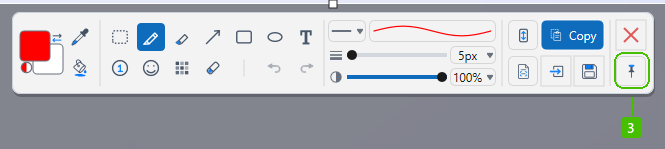
- Fissa sullo schermo nella barra degli strumenti della Cattura immediata: la stessa puntina, in fondo alla fila di pulsanti.
Suggerimenti
- Si possono fissare più catture contemporaneamente. ZunShot avvisa quando viene raggiunto il limite.
- Una finestra fissata può essere inviata di nuovo all'editor come nuova scheda in qualsiasi momento.
Domande frequenti
Una finestra fissata compare nella cattura successiva?
Sì, se si trova all'interno dell'area catturata. Spostarla o chiuderla prima.
Posso rendere trasparente la finestra fissata?
Sì. Tenere premuto Ctrl e girare la rotellina del mouse sopra la finestra fissata per cambiarne l'opacità, fino a circa il 30 %.