Fare uno screenshot con scorrimento
La cattura con scorrimento trasforma una pagina lunga in un'unica immagine. Si può lasciare che sia ZunShot a scorrere, oppure scorrere a mano quando la pagina richiede un ritmo più cauto.

Come si fa
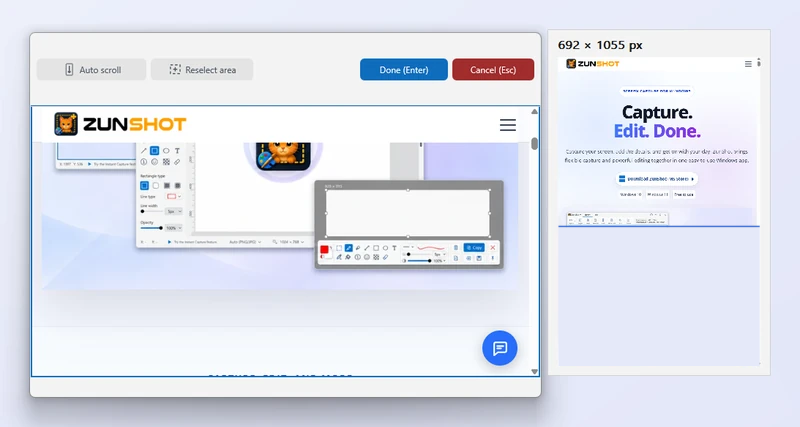
- Scegliere Scorrimento nella scheda Cattura. Oppure avviarla dalla barra degli strumenti della Cattura immediata.
- Selezionare l'area che scorre. Fare clic all'interno della pagina, dell'elenco o della chat che scorre. Usare Riseleziona l'area se l'area evidenziata non è quella giusta.
- Scorrere. Fare clic su Scorrimento automatico e attendere, oppure girare manualmente la rotellina del mouse. Funzionano anche i tasti freccia e PgUp/PgDn. Premere Ferma l'automatico o Esc per interrompere.
- Fare clic su Fine. ZunShot unisce i fotogrammi e apre il risultato nell'editor.
Suggerimenti
- Le intestazioni fisse, le barre degli strumenti ancorate e i pulsanti di chat mobili vengono rilevati e rimossi dai fotogrammi ripetuti.
- Lo scorrimento manuale è la scelta migliore per le pagine che caricano i contenuti man mano che si avanza. Fermarsi quando compare un indicatore di caricamento, poi proseguire.
- Per una pagina web, la Cattura di una pagina web esegue il rendering dell'intero documento nel browser integrato di ZunShot ed evita del tutto l'unione.
Domande frequenti
Nel risultato c'è una fascia ripetuta o manca una striscia.
Scorrere più lentamente, oppure usare «Scorrimento automatico». Le pagine con animazioni durante lo scorrimento possono confondere l'unione.
Il primo giro della rotellina non ha fatto scorrere la pagina.
In alcuni browser la pagina deve prima ricevere lo stato attivo. Fare clic una volta all'interno della pagina e proseguire.