Screenshots für Windows

Aufnehmen.
Bearbeiten. Fertig.

Nehmen Sie Ihren Bildschirm auf, ergänzen Sie die Details und machen Sie einfach weiter. ZunShot vereint flexible Aufnahme und leistungsstarke Bearbeitung in einer einfach zu bedienenden Windows-App.

ZunShot herunterladen (MS Store)
Windows 10 Windows 11 Kostenlos nutzbar
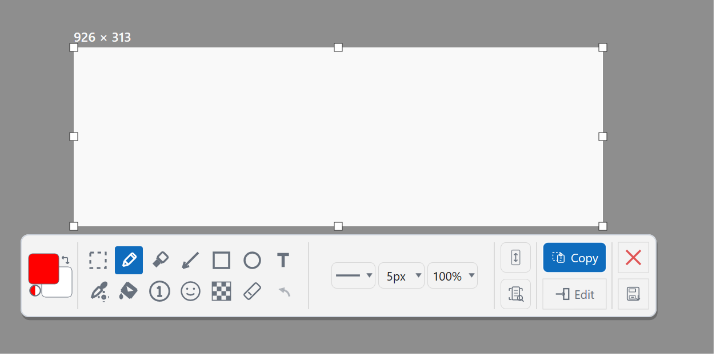
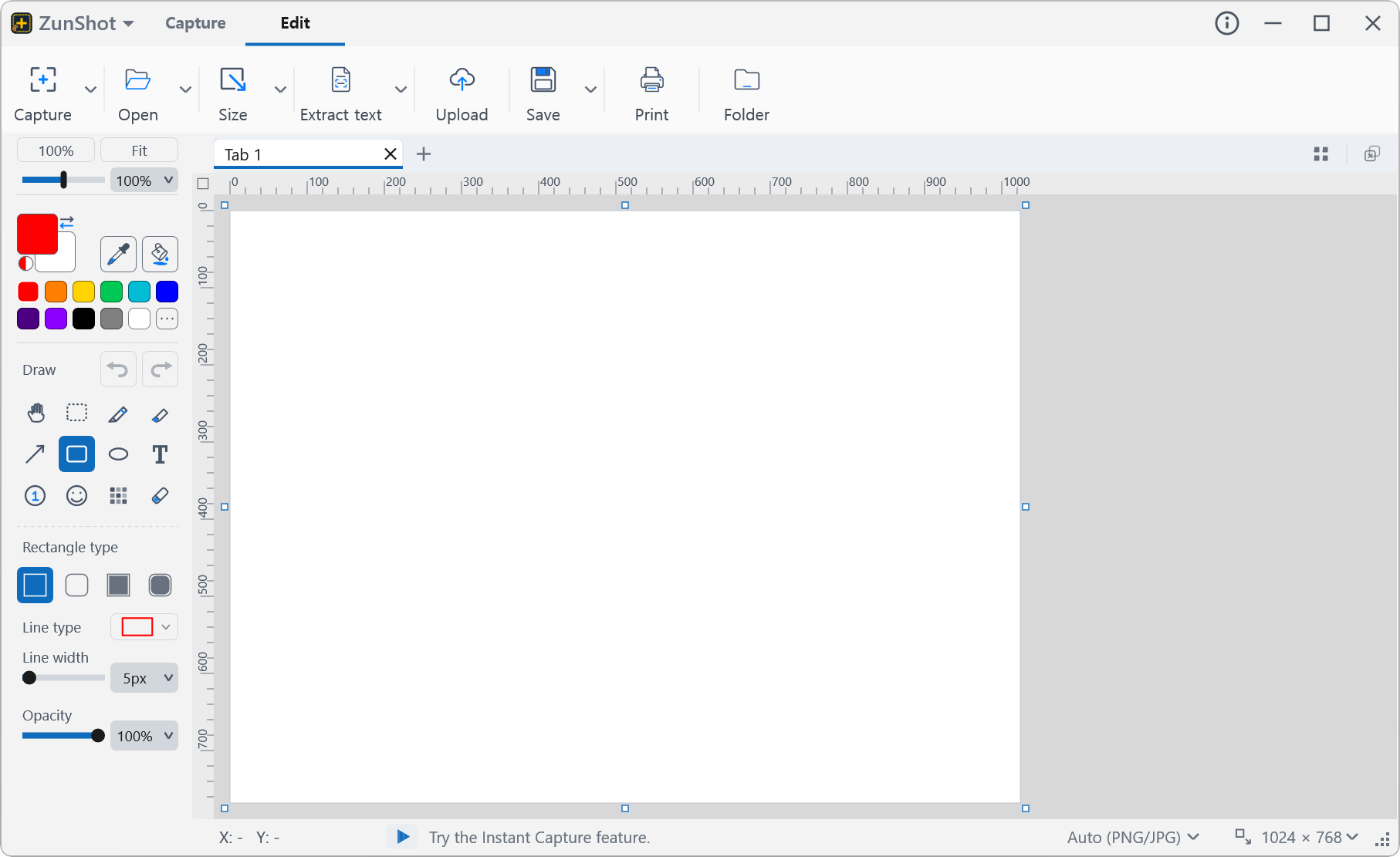
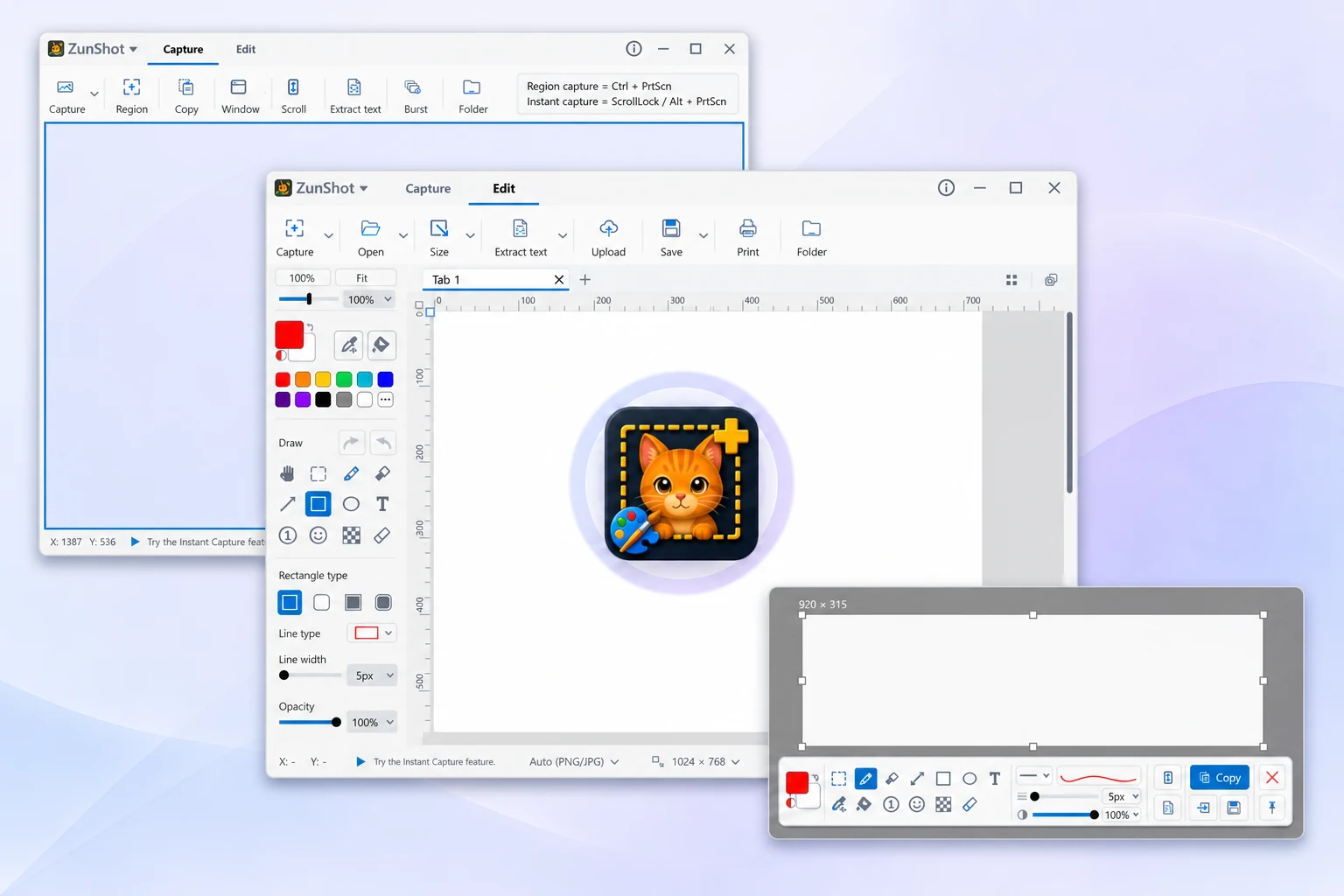
Screenshot-Modus, Editormodus und Sofortaufnahme von ZunShot

Aufnehmen, bearbeiten und mehr

Mehr als ein Screenshot.

Vom schnellen Screenshot bis zur ausführlichen visuellen Erklärung:
ZunShot bietet alle Werkzeuge, die Sie brauchen, an einem Ort.

01 / AUFNEHMEN

Ihr Bildschirm,
aufgenommen, wie Sie es möchten.

Platzieren Sie ein transparentes Aufnahmefenster genau über dem, was Sie brauchen, oder frieren Sie den Bildschirm ein und schneiden Sie in aller Ruhe einen Bereich aus. Vom kleinen Detail bis zur größeren Fläche: Wählen Sie die Aufnahmemethode, die zur Situation passt. Wenn Sie ein einzelnes Fenster von Windows 11 aufnehmen, werden dessen abgerundete Ecken sauber und transparent – ohne Desktop-Reste in den Ecken.

Aufnahmefenster · Ausschnitt bei eingefrorenem Bildschirm · Transparente abgerundete Ecken
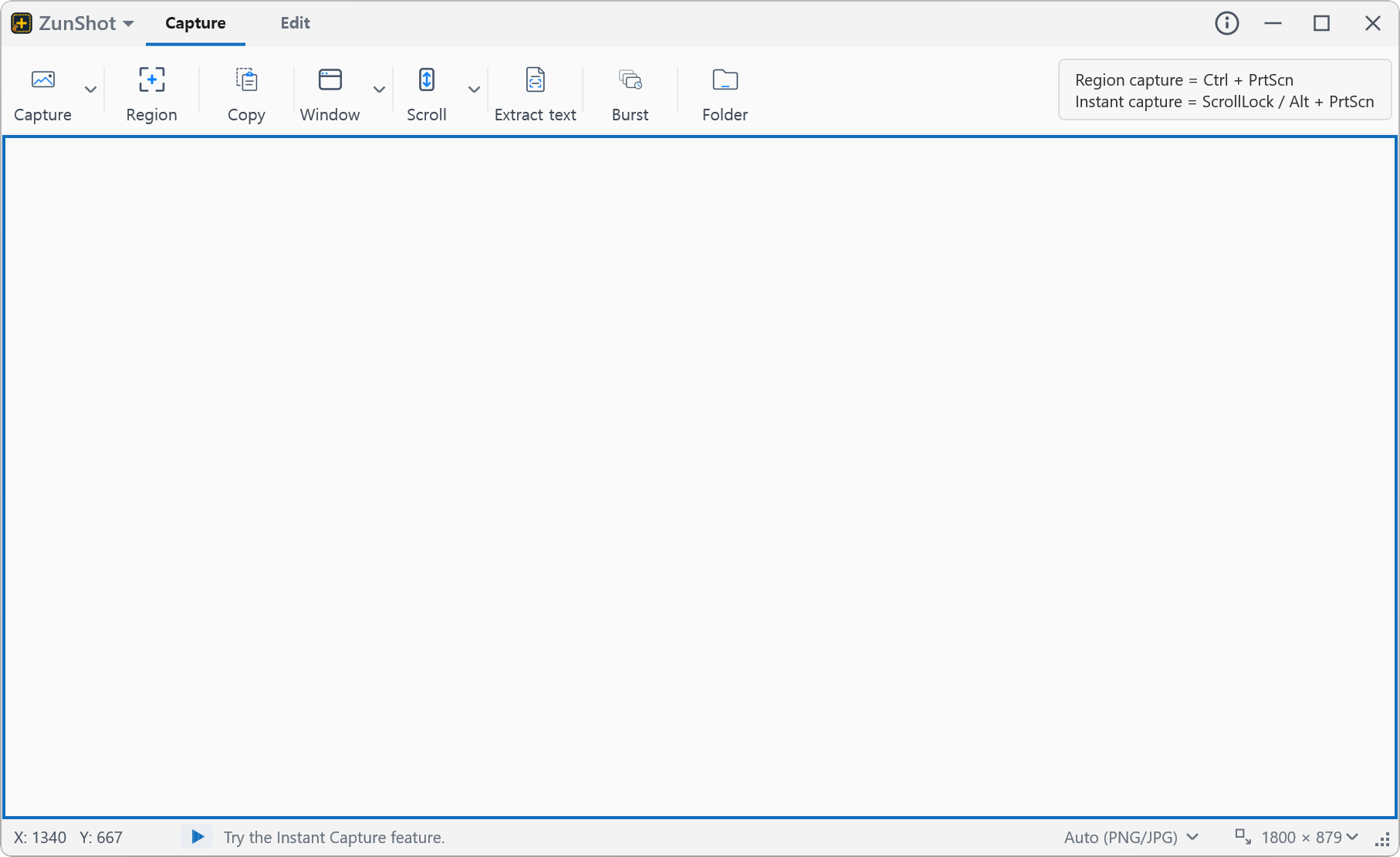
Aufnahmefenster oder schneller Ausschnitt. Sie entscheiden.
02 / SCROLL-SCREENSHOT

Mehr aufnehmen,
als auf den Bildschirm passt.

Nehmen Sie lange Webseiten und Dokumente als ein durchgehendes Bild auf. Scrollen Sie manuell, wenn Sie mehr Kontrolle möchten, oder nutzen Sie das automatische Scrollen, um den Inhalt aufzunehmen, ohne einzelne Screenshots sammeln zu müssen.

Manuelles Scrollen · Automatisches Scrollen

Animation: Eine Hand scrollt eine Seite nach unten, während rechts ein langer Screenshot entsteht
Die ganze Seite in einem Bild.
03 / BEARBEITEN & BESCHRIFTEN

Mit wenigen Handgriffen
auf den Punkt gebracht.

Machen Sie aus einem Screenshot ein klares Feedback oder eine leicht verständliche Anleitung. Schneiden Sie das Bild zu, fügen Sie Text und Pfeile hinzu, zeichnen Sie Formen und heben Sie die Details hervor, auf die es ankommt – alles im integrierten Editor.

Zuschneiden · Text & Pfeile · Formen & Hervorhebungen

Das Detail aufnehmen. Den Kontext ergänzen.
04 / DATENSCHUTZ-WERKZEUGE

Zeigen, was zählt.
Verbergen, was privat ist.

Behalten Sie den nützlichen Kontext und verbergen Sie vertrauliche Details. Zeichnen Sie Namen, E-Mail-Adressen, Kontonummern und andere persönliche Daten weich oder decken Sie sie ab, bevor Sie einen Screenshot weitergeben oder in ein Dokument einfügen.

Vertrauliche Details weichzeichnen · Persönliche Daten abdecken

Animation: Eine E-Mail-Adresse wird weichgezeichnet und nach Auswahl der Schließen-Schaltfläche wiederhergestellt
Ein wenig Privatsphäre vor dem Teilen.
05 / TEXTERKENNUNG

Eben noch ein Bild.
Jetzt nutzbarer Text.

Lesen Sie per OCR Text aus Screenshots und Bildern aus. Kopieren Sie eine Passage, verwenden Sie eine Anleitung weiter oder übernehmen Sie aufgenommene Notizen in Ihr Dokument, ohne alles noch einmal abzutippen.

Text aus Bildern auslesen · Kopieren und weiterverwenden

Animation: Notizen in einem Bild werden per OCR zu bearbeitbarem Text
Von aufgenommenen Pixeln zu Text, den Sie weiterverwenden können.
06 / AN BILDSCHIRM ANHEFTEN

Ihre Vorlage
immer im Blick.

Heften Sie ein aufgenommenes Bild über anderen Fenstern an, damit es beim Arbeiten sichtbar bleibt. Folgen Sie einer Anleitung, vergleichen Sie Entwürfe oder behalten Sie wichtige Details griffbereit, ohne ständig hin- und herzuwechseln.

Immer im Blick · Praktische Vorlage beim Arbeiten

Animation: Eine aufgenommene Checkliste ist über einem Dokument angeheftet, während weitergearbeitet wird
Ihr Screenshot bleibt im Vordergrund. Ihre Arbeit geht weiter.

Bereit für Ihren nächsten Schritt

Schließen Sie ab, wie Sie möchten.

Speichern Sie ein Bild, kopieren Sie es in Ihre Arbeit oder drucken Sie es als Vorlage aus. Wählen Sie die Ausgabe, die zu Ihrem nächsten Schritt passt.

Mehr erfahren

Holen Sie mehr aus ZunShot heraus.

Finden Sie das passende Werkzeug, folgen Sie einer Schritt-für-Schritt-Anleitung oder erhalten Sie schnell eine Antwort.

Lösungen

So passt ZunShot zu Ihrer Arbeitsweise.

  • Kostenloses Screenshot-ToolBereich, Fenster, Vollbild und Scroll-Aufnahme mit OCR, kostenlos unter Windows 10 und 11.
  • Screenshot-EditorPfeile, Nummern, Text, Verpixeln, Zuschneiden und Größe ändern im integrierten Editor.

Screenshots, ganz einfach.

Vom schnellen Bildschirmausschnitt bis zur ausgefeilten visuellen Erklärung: ZunShot vereint die wichtigsten Werkzeuge zum Aufnehmen und Bearbeiten in einer schlanken Windows-App.

Support: zunshot@bandicam.com · Support kontaktieren