Der Scroll-Screenshot bricht vorzeitig ab oder sieht fehlerhaft aus
Beim Scroll-Screenshot wird das Ziel gescrollt, und die Einzelbilder werden zusammengefügt. Seiten, die sich von selbst bewegen oder Inhalte erst beim Scrollen nachladen, brauchen ein langsameres Tempo.
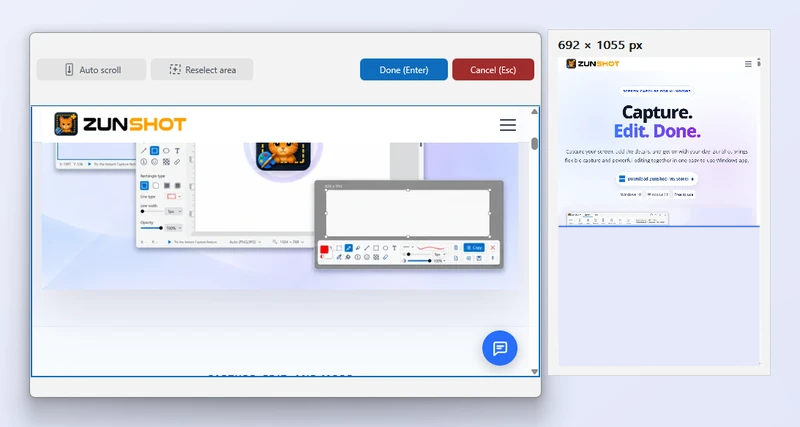
Die erste Drehung am Mausrad scrollt nicht
Bei manchen Browsern muss die Seite zuerst den Fokus erhalten. Klicken Sie einmal in die Seite und scrollen Sie dann oder starten Sie „Auto-Scroll“.
Der Screenshot bricht vor dem Ende ab
Die Seite lädt weitere Inhalte erst bei Bedarf nach. Wechseln Sie zum manuellen Scrollen, warten Sie, sobald ein Ladesymbol erscheint, und scrollen Sie dann weiter. Klicken Sie auf „Fertig“, wenn das Ende sichtbar ist.
Ein Streifen ist doppelt oder fehlt
Zwischen zwei Einzelbildern hat sich etwas auf der Seite bewegt, zum Beispiel eine Animation oder ein Karussell. Scrollen Sie langsamer oder halten Sie die Animation an. Fixierte Kopfzeilen und schwebende Schaltflächen werden automatisch erkannt und entfernt.
Nur ein Teil der Breite wurde aufgenommen
Klicken Sie auf Bereich neu wählen und dann in das Element, das tatsächlich scrollt. Verschachtelte Scrollbereiche, etwa eine Chatliste innerhalb einer Seite, müssen direkt ausgewählt werden.
Eine Webseite
Bei einer Webseite rendert der Webseiten-Screenshot das gesamte Dokument im integrierten Browser, sodass nichts zusammengefügt werden muss.
Kurze Antworten
- Warum bricht der Scroll-Screenshot ab?
- Die Seite lädt Inhalte erst beim Scrollen nach. Scrollen Sie manuell und warten Sie, sobald ein Ladesymbol erscheint.
- Warum ist im zusammengefügten Bild ein Streifen doppelt zu sehen?
- Zwischen zwei Einzelbildern hat sich etwas auf der Seite bewegt. Scrollen Sie langsamer oder halten Sie Animationen an.
Verwandte FAQ
- [Schwarz] Mein Screenshot ist schwarz oder leer
- [Tastenkürzel] Ein Tastenkürzel funktioniert nicht / keine Taste Scroll Lock / PrtScn öffnet das Snipping Tool
- [Zwischenablage] Das Kopieren schlägt fehl oder das eingefügte Bild hat einen weißen Hintergrund
- [OCR] „Text auslesen“ liefert falsche Zeichen oder gar nichts
- [Fenster] Das ZunShot-Fenster ist verschwunden
- [Update] Wie aktualisiere ich ZunShot?
- [Deinstallation] Wie deinstalliere ich ZunShot und entferne die zugehörigen Daten?
- [Support] Wie erreiche ich den ZunShot-Support?