Capture d'écran pour Windows

Capturez.
Modifiez. C'est prêt.

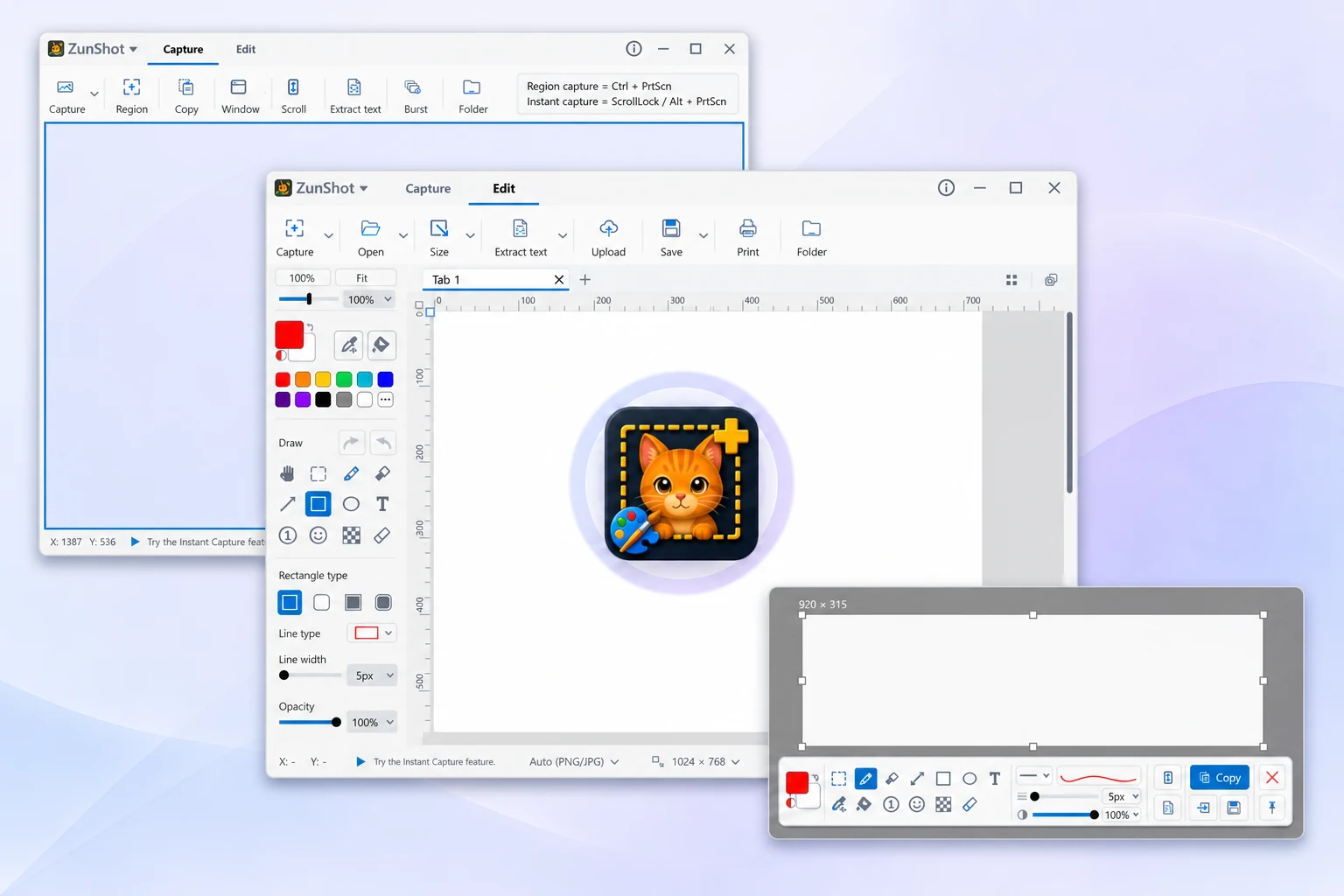
Capturez votre écran, ajoutez les précisions utiles et passez à la suite. ZunShot réunit une capture flexible et un éditeur puissant dans une seule application Windows, simple à utiliser.

Télécharger ZunShot (MS Store)
Windows 10 Windows 11 Utilisation gratuite
Les modes Capture, Édition et Capture instantanée de ZunShot

Capturer, modifier et plus encore

Bien plus qu'une capture d'écran.

De la capture d'écran rapide à l'explication visuelle détaillée,
ZunShot réunit au même endroit les outils dont vous avez besoin.

01 / CAPTURE

Capturez votre écran,
à votre façon.

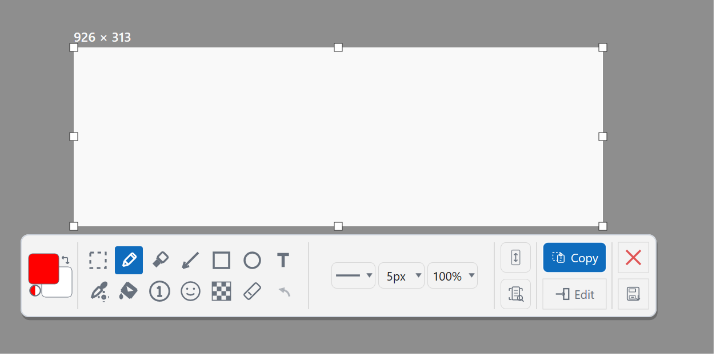
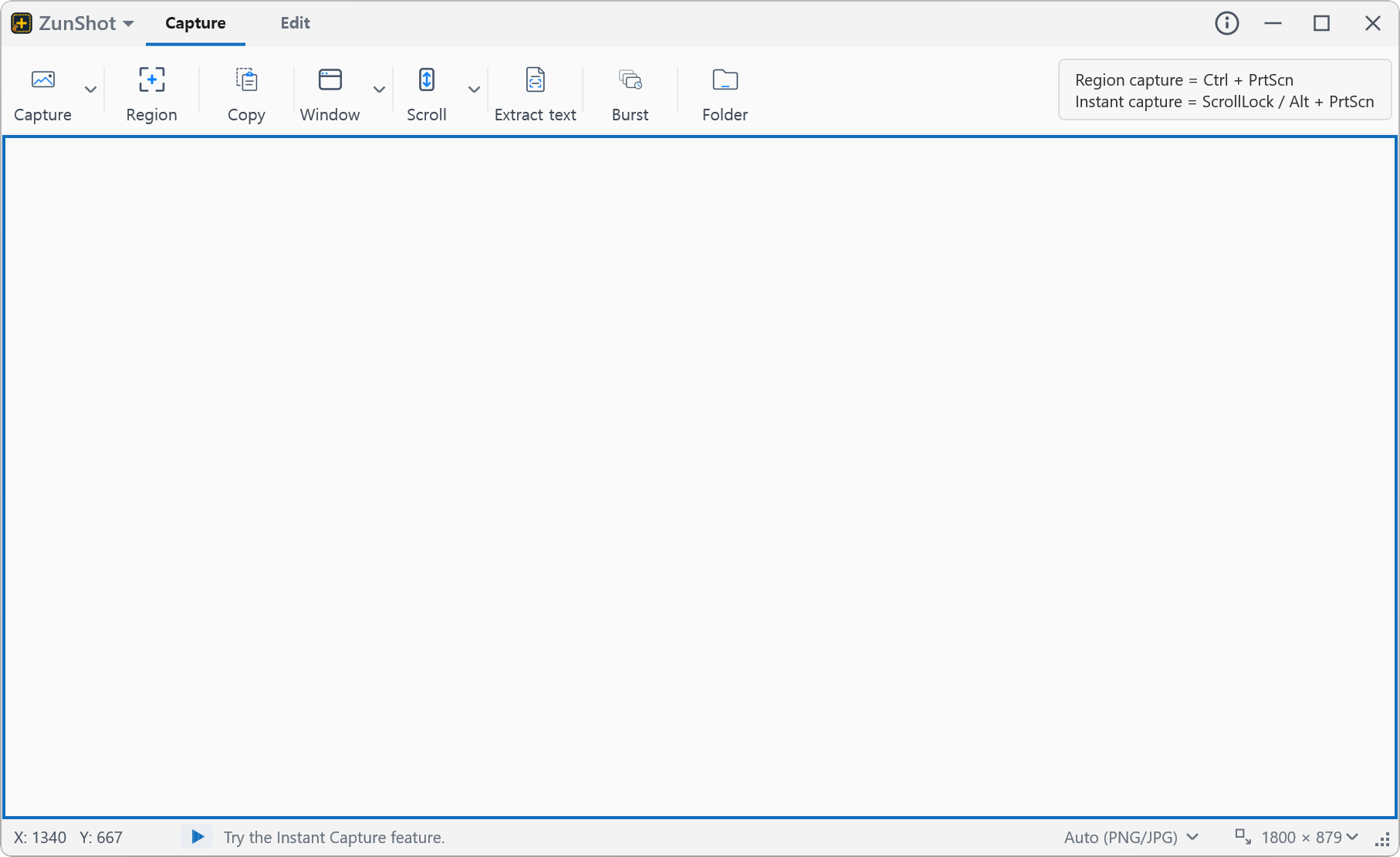
Placez un cadre de capture transparent exactement sur ce qu'il vous faut, ou figez l'écran et découpez une zone à votre rythme. Du petit détail à la grande zone, choisissez la méthode de capture adaptée à la situation. Capturez une seule fenêtre de Windows 11 : ses coins arrondis ressortent nets et transparents, sans reste de bureau dans les angles.

Cadre de capture · Capture sur écran figé · Coins arrondis transparents
Un cadre de capture ou une capture éclair. À vous de choisir.
02 / CAPTURE AVEC DÉFILEMENT

Allez au-delà
de ce que l'écran affiche.

Capturez de longues pages web et de longs documents en une seule image continue. Faites défiler manuellement pour mieux contrôler le résultat, ou utilisez le défilement automatique pour capturer le contenu sans accumuler des captures d'écran séparées.

Défilement manuel · Défilement automatique

Animation d'une main faisant défiler une page vers le bas pendant qu'une longue capture d'écran se construit à droite
Toute la page, en une seule image.
03 / ÉDITION ET ANNOTATION

Faites passer votre message
en quelques retouches simples.

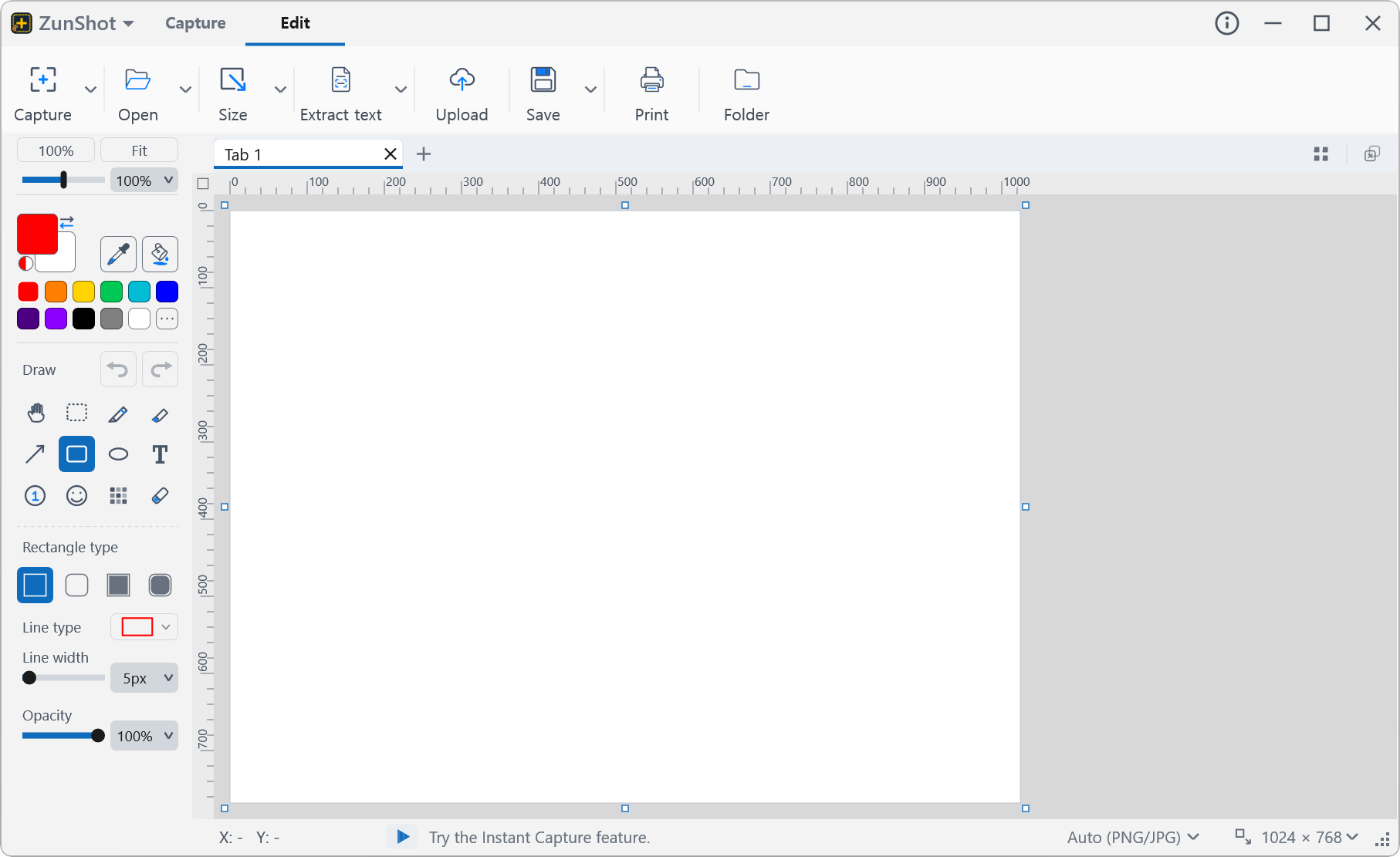
Transformez une capture d'écran en un retour clair ou en un guide facile à suivre. Rognez l'image, ajoutez du texte et des flèches, dessinez des formes et surlignez les détails qui méritent l'attention, le tout dans l'éditeur intégré.

Rognage · Texte et flèches · Formes et surlignage

Capturez le détail. Ajoutez le contexte.
04 / OUTILS DE CONFIDENTIALITÉ

Montrez l'essentiel.
Masquez ce qui est privé.

Conservez le contexte utile tout en masquant les détails sensibles. Floutez ou recouvrez les noms, les adresses e-mail, les numéros de compte et les autres informations personnelles avant de partager une capture d'écran ou de l'ajouter à un document.

Flouter les détails sensibles · Recouvrir les informations personnelles

Animation d'une adresse e-mail qui est floutée, puis rétablie après un clic sur le bouton de fermeture
Un peu de confidentialité avant de partager.
05 / RECONNAISSANCE DE TEXTE

C'était une image.
C'est maintenant du texte.

Extrayez le texte des captures d'écran et des images grâce à l'OCR. Copiez un passage, réutilisez une série d'instructions ou transférez des notes capturées dans votre document sans tout retaper.

Extraire le texte des images · Copier et réutiliser

Animation de notes dans une image qui deviennent du texte modifiable grâce à l'OCR
Des pixels capturés au texte réutilisable.
06 / ÉPINGLER À L'ÉCRAN

Gardez votre référence
sous les yeux.

Épinglez une image capturée au-dessus des autres fenêtres pour qu'elle reste visible pendant que vous travaillez. Suivez des instructions, comparez des maquettes ou gardez les détails importants à portée de main sans passer sans cesse d'une fenêtre à l'autre.

Toujours visible · Une référence pratique pendant le travail

Animation d'une liste de contrôle capturée, épinglée au-dessus d'un document pendant que l'utilisateur travaille
Votre capture reste au premier plan. Votre travail continue d'avancer.

Prêt pour l'étape suivante

Terminez à votre façon.

Enregistrez une image, copiez-la dans votre travail ou imprimez une référence. Choisissez la sortie adaptée à votre prochaine étape.

En savoir plus

Tirez le meilleur parti de ZunShot.

Trouvez l'outil adapté, suivez un guide pas à pas ou obtenez une réponse rapide.

Solutions

Découvrez comment ZunShot s'adapte à votre façon de travailler.

La capture d'écran, en toute simplicité.

De la capture rapide d'un coin d'écran à l'explication visuelle soignée, ZunShot réunit les outils essentiels de capture et d'édition dans une seule application Windows légère.

Assistance : zunshot@bandicam.com · Contacter l'assistance