Outil de capture d'écran gratuit pour Windows

ZunShot capture n'importe quelle partie de votre écran d'une simple pression de touche : une zone, une fenêtre, tout l'écran ou une page entière avec défilement. Les captures sont enregistrées sans filigrane, et le texte contenu dans une image peut être extrait sous forme de texte. Gratuit pour Windows 10 et 11.

Windows 10 et Windows 11 (64 bits). S'installe depuis le Microsoft Store en quelques secondes.

Ce qui est gratuit, sans limite :
  • Capture de zone, de fenêtre, plein écran, avec défilement, de page web et en rafale
  • Copie dans le presse-papiers, enregistrement au format PNG, JPG, WebP ou PDF, impression, envoi
  • Extraction du texte (OCR) de n'importe quelle capture, localement sur votre PC
  • Raccourcis de capture instantanée, épinglage à l'écran, 18 langues
L'éditeur de captures d'écran est lui aussi inclus. Les images modifiées portent un petit filigrane ZunShot, sauf si vous disposez de ZunShot Pro.
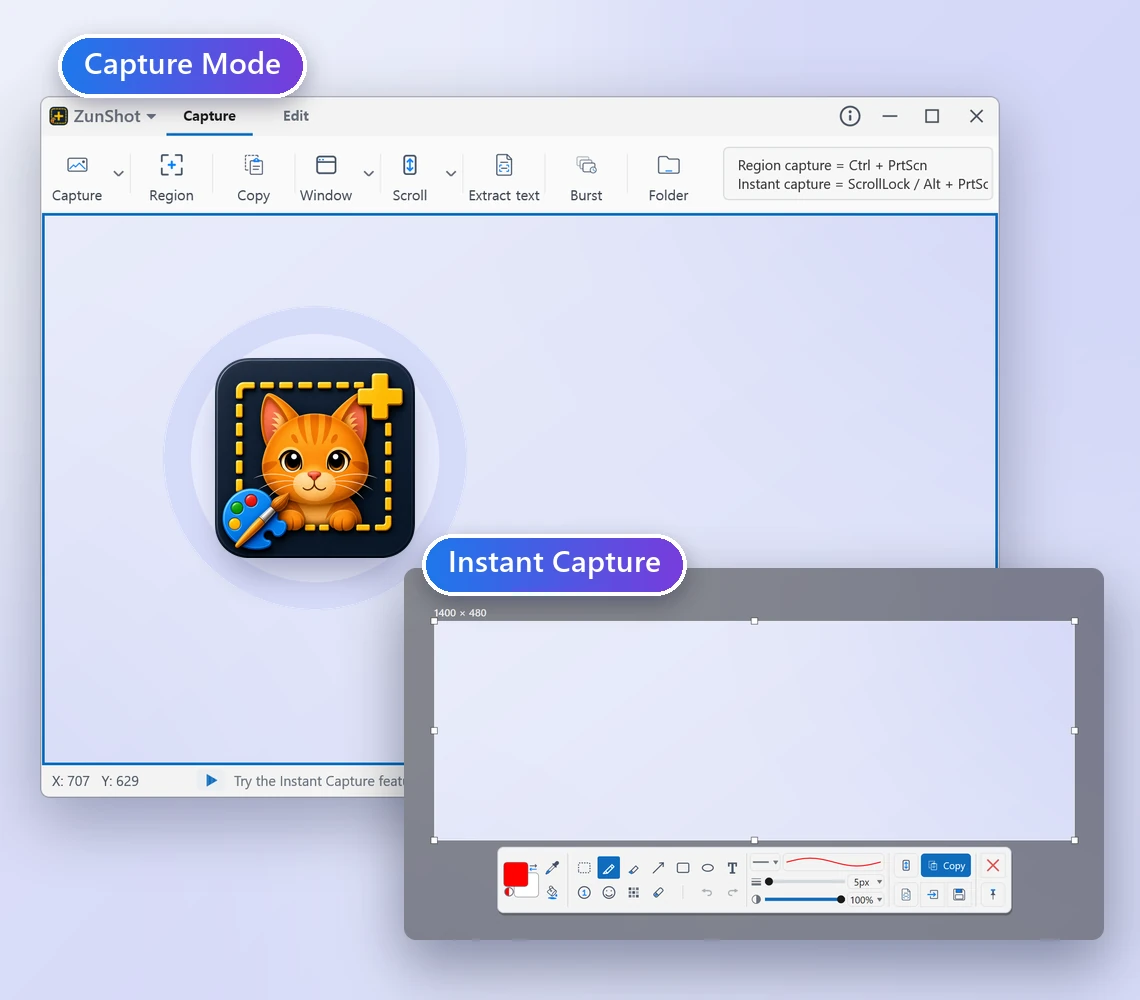
Fenêtre ZunShot en mode Capture avec son cadre de capture, et sélection de la capture instantanée avec sa barre d'outils compacte

Un outil de capture d'écran qui va plus loin que la touche Impr. écran (PrtScn)

L'Outil Capture d'écran de Windows couvre l'essentiel. ZunShot y ajoute ce dont vous avez besoin ensuite : les captures d'écran avec défilement de longues pages, la capture d'une seule fenêtre de Windows 11 avec des coins arrondis nets et transparents au lieu de restes de pixels du bureau, un cadre qui reste en place pour que chaque capture ait la même taille, l'extraction du texte de n'importe quelle image, et une fenêtre épinglée à l'écran pour garder une référence au premier plan pendant que vous travaillez. Tout s'exécute localement sur votre PC.

Faites des captures d'écran gratuitement sous Windows

Figez l'écran et découpez exactement ce qu'il vous faut

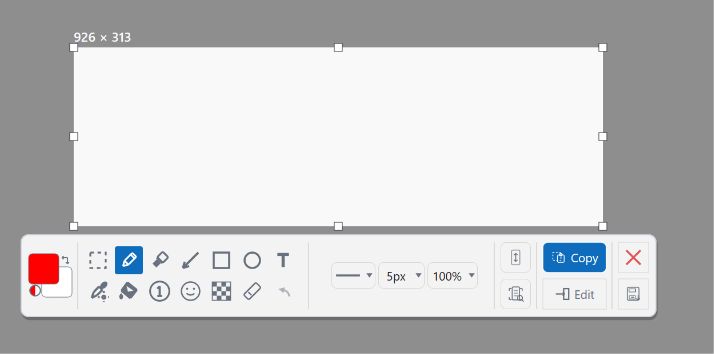
Appuyez sur Scroll Lock ou Alt+PrtScn. L'écran se fige avec les menus et les info-bulles exactement tels qu'ils étaient, vous faites glisser pour délimiter la zone, et une barre d'outils compacte vous permet de copier, d'enregistrer, d'annoter ou d'épingler la capture sans ouvrir la fenêtre principale.
Comment fonctionne la capture instantanée »

Capture instantanée de ZunShot avec une zone sélectionnée et la barre d'outils compacte

Capturez une page entière avec défilement en une seule image

Les historiques de discussion, les longs articles, les feuilles de calcul et les pages de paramètres tiennent rarement sur un seul écran. La capture avec défilement assemble le tout en une seule image en hauteur. Laissez ZunShot faire défiler automatiquement ou tournez vous-même la molette.

Comment faire une capture d'écran avec défilement »

Capture d'écran avec défilement d'une longue page web

Capturez une fenêtre avec des coins arrondis nets et transparents

Les fenêtres de Windows 11 ont des coins arrondis, et la plupart des outils de capture d'écran capturent le rectangle qui les entoure : des morceaux de fond d'écran restent donc dans les quatre coins. Pointez une fenêtre ou un contrôle : ZunShot capture uniquement cet objet et rend les coins transparents, prêts à être déposés sur une diapositive, un document ou une page web. En mode Capture, le cadre reste là où vous l'avez laissé, de sorte que les captures d'écran d'une même série ont toujours la même taille.

Comment fonctionne la capture de fenêtre »

Capture de zone avec une sélection tracée à la souris, à côté d'une capture de fenêtre dont les coins arrondis de Windows 11 sont transparents

Extrayez le texte de n'importe quelle capture d'écran

Sélectionnez la zone de texte et copiez-la sous forme de texte modifiable. La reconnaissance utilise le moteur OCR intégré à Windows : rien ne quitte votre PC. La traduction d'image, facultative, affiche le texte traduit par-dessus l'original.

Comment extraire le texte avec l'OCR »

Texte extrait d'une image grâce à l'OCR

Épinglez une capture au-dessus de toutes les fenêtres

Gardez une image de référence flottante au-dessus de votre travail : un extrait de code, un graphique, une maquette que vous reproduisez. Déplacez-la sur n'importe quel écran, redimensionnez-la, copiez-la ou enregistrez-la depuis son propre menu.

Épingler à l'écran »

Une capture d'écran épinglée, flottant au-dessus des autres fenêtres

Capturez automatiquement à intervalle régulier

La capture en rafale fait une capture d'écran toutes les quelques secondes pendant que vous présentez, testez ou surveillez un tableau de bord. Ignorez les captures lorsque rien n'a changé, supprimez automatiquement les anciens fichiers et arrêtez avec un raccourci.


Capture en rafale »

Progression de la capture en rafale


Encore plus de fonctions de capture d'écran, toutes gratuites

Capture d'une page web entière

Capture d'une page web entière

Ouvrez une page dans le navigateur intégré et capturez l'intégralité du document en une seule fois.

Formats d'enregistrement

Enregistrer en PNG, JPG, WebP ou PDF

PNG sans perte, PNG-256 compact, réglage de la qualité JPG et WebP, ou PDF.

Mise en page d'impression

Imprimer plusieurs captures par feuille

Disposez des captures sur une même page ou répartissez une longue capture sur plusieurs pages.

Envoi vers le cloud

Envoyer et partager un lien

Envoyez une capture vers votre Google Drive, Dropbox ou OneDrive et copiez le lien.

Loupe du sélecteur de couleur de ZunShot affichant le pixel situé sous le pointeur et sa valeur HEX

Sélecteur de couleur

Lisez n'importe quel pixel de l'écran au format HEX, RGB, HSL ou HSV.

Raccourcis

Vos raccourcis, y compris PrtScn

Attribuez PrtScn ou n'importe quelle touche. ZunShot demande votre accord avant de reprendre la touche à Windows, puis la lui restitue.

Questions fréquentes

ZunShot est-il vraiment gratuit ?

Oui. Toutes les fonctions de capture présentées sur cette page sont gratuites, sans limite de durée et sans filigrane sur les captures. ZunShot Pro est une mise à niveau facultative (abonnement ou licence perpétuelle en achat unique) qui supprime le filigrane des images que vous modifiez dans l'éditeur intégré.

La version gratuite ajoute-t-elle un filigrane ?

Pas sur les captures. Copiez, enregistrez, imprimez et envoyez vos captures d'écran exactement telles qu'elles ont été prises. Seules les images modifiées avec les outils de dessin et de flou sont enregistrées avec une petite marque ZunShot dans la version gratuite.

Comment faire une capture d'écran avec défilement sous Windows ?

Choisissez « Défilement » dans l'onglet Capture, cliquez dans la page qui défile, puis cliquez sur « Défilement auto » ou tournez la molette de la souris. Cliquez sur « Terminé » : l'image assemblée s'ouvre dans l'éditeur. Guide pas à pas.

Pourquoi mes captures de fenêtre ont-elles des morceaux de fond d'écran dans les coins ?

Les fenêtres de Windows 11 ont des coins arrondis, mais la plupart des outils capturent le rectangle qui entoure la fenêtre : le bureau apparaît donc dans les coins. La capture de fenêtre de ZunShot rend ces coins transparents. Enregistrez au format PNG ou WebP pour conserver la transparence. Capturer une fenêtre.

Puis-je copier le texte d'une capture d'écran ?

Oui. Choisissez « Extraire le texte », sélectionnez la zone de texte et copiez le résultat. La reconnaissance s'exécute sur votre PC avec le moteur OCR de Windows. Installez des langues de reconnaissance supplémentaires depuis les paramètres de ZunShot.

ZunShot enregistre-t-il des vidéos ?

Non. ZunShot est un outil de capture d'écran. Pour enregistrer votre écran en vidéo, utilisez Bandicam, du même éditeur.

Quelles versions de Windows sont prises en charge ?

Windows 10 (64 bits) build 10240 ou ultérieur et Windows 11. Consultez la configuration requise.



