Capturer une fenêtre précise
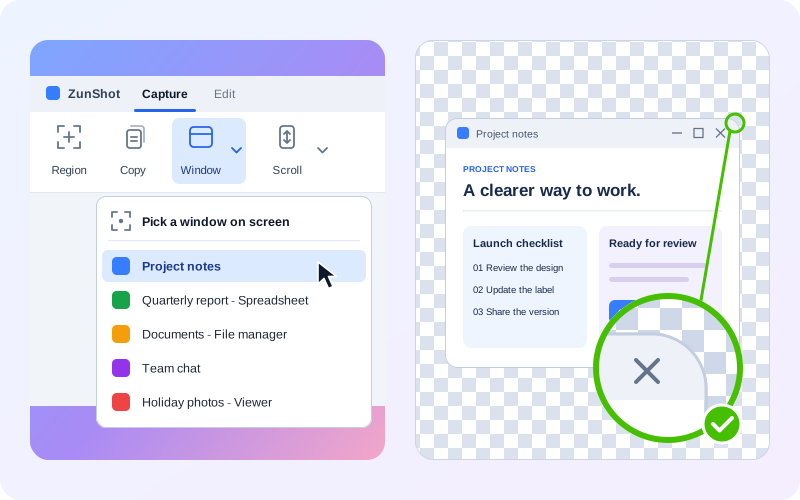
La capture de fenêtre repère la fenêtre ou le contrôle situé sous votre pointeur et ne capture que cet objet. Aucun cadrage manuel, aucun pixel parasite provenant des fenêtres voisines.
Marche à suivre
- Choisissez Fenêtre dans l'onglet Capture. Ou appuyez sur Shift+PrtScn, le raccourci par défaut pour la fenêtre située sous le pointeur.
- Pointez la fenêtre. Placez le pointeur sur la fenêtre ou le contrôle voulu. Le contour en surbrillance montre ce qui sera capturé.
- Cliquez pour capturer. Appuyez sur Esc pour annuler.
- Ou choisissez la fenêtre par son nom. Cliquez sur la flèche à côté de Fenêtre pour afficher la liste des fenêtres ouvertes et en choisir une. Choisir une fenêtre à l'écran, en haut de la liste, revient à cliquer sur le bouton.
Coins arrondis transparents
Les fenêtres de Windows 11 ont des coins arrondis. Une capture rectangulaire conserve dans ces quatre coins ce qui se trouvait derrière la fenêtre : fond d'écran, autre fenêtre, ombre sombre. ZunShot connaît la forme de la fenêtre qu'il capture et rend les coins transparents, si bien que l'image peut être placée sur n'importe quel arrière-plan.
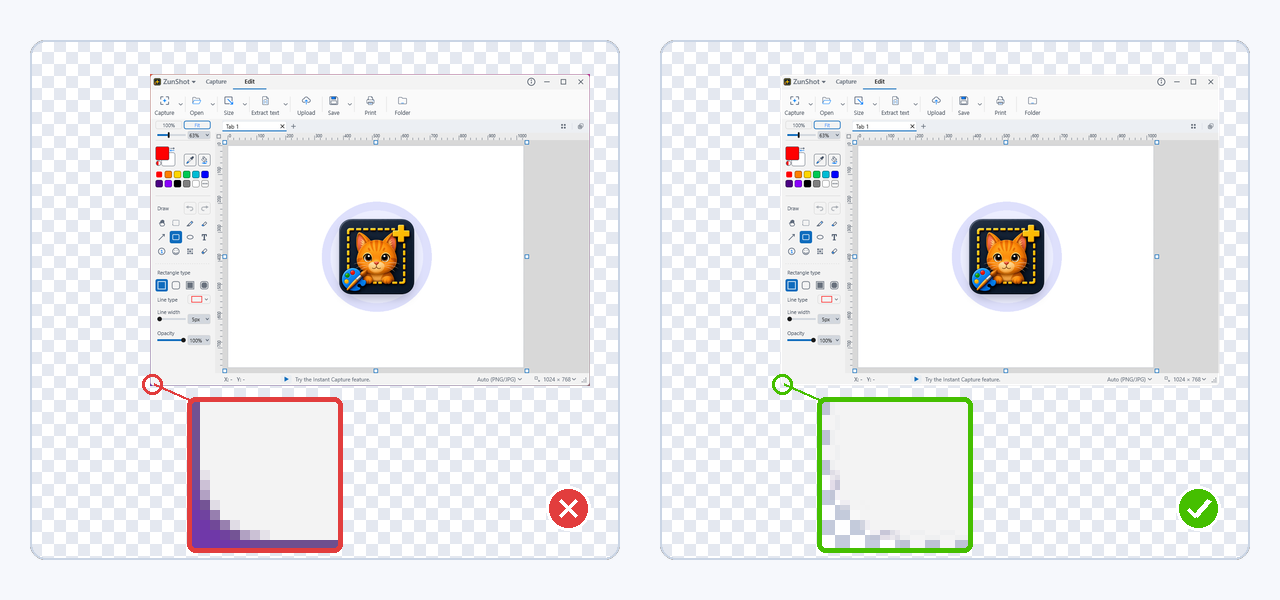
- Cela fonctionne avec le bouton Fenêtre, le raccourci Shift+PrtScn et une fenêtre sur laquelle vous cliquez dans la Capture instantanée.
- Si vous capturez une partie d'une fenêtre, par exemple une barre d'outils le long du bord supérieur, seuls les coins qui appartiennent à la fenêtre sont arrondis.
- Enregistrez au format PNG ou WebP pour conserver la transparence. Le format JPG n'en a pas et remplit les coins de blanc.
- L'option est activée par défaut. Modifiez le rayon ou désactivez-la dans Paramètres > Capture > Capturer les coins arrondis de Windows 11.
Conseils
- Les contrôles situés dans une fenêtre, comme une barre d'outils ou une liste, peuvent être capturés séparément en les pointant.
- Pour une fenêtre qui n'apparaît que tant qu'une touche est maintenue enfoncée, utilisez plutôt la Capture instantanée.
Questions fréquentes
La surbrillance saute entre la fenêtre et un contrôle qu'elle contient.
Placez le pointeur sur la barre de titre pour sélectionner la fenêtre entière.
Les coins deviennent blancs lorsque je colle la capture.
L'application cible a pris la version bitmap du presse-papiers, qui n'a pas de transparence. Enregistrez au format PNG et insérez plutôt le fichier.
Puis-je capturer une fenêtre qui dépasse en partie de l'écran ?
Seule la partie visible est capturée. Ramenez d'abord la fenêtre entièrement à l'écran.