Rogner, pivoter et redimensionner
Les outils de taille et d'orientation se trouvent sous Taille et Pivoter / Retourner. Redimensionner le plan de travail ajoute ou retire de l'espace autour de l'image. Redimensionner l'image modifie l'image elle-même.
Marche à suivre
- Rognez. Sélectionnez la zone à conserver avec l'outil Sélection, puis appuyez sur Enter, ou cliquez avec le bouton droit et choisissez Rogner sur la sélection. Maintenez Shift enfoncée pendant que vous faites glisser pour obtenir une sélection carrée.
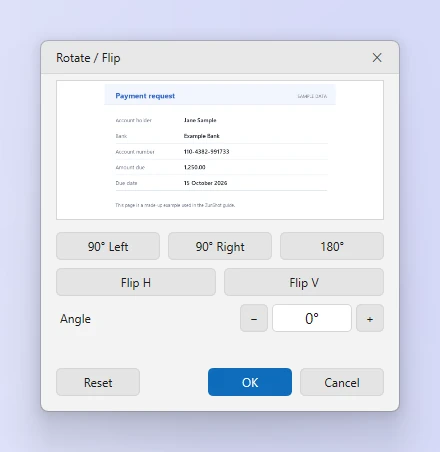
- Pivotez ou retournez. Ouvrez Pivoter / Retourner. Utilisez 90° à gauche, 90° à droite, Retourner H, Retourner V, ou faites glisser le curseur Angle pour redresser une photo inclinée. Réinitialiser rétablit l'original.
- Modifiez la taille du plan de travail. Ouvrez Taille > Redimensionner le plan de travail. Saisissez la nouvelle taille et choisissez le point d'ancrage de l'image existante. Le nouvel espace est rempli avec la couleur d'arrière-plan.
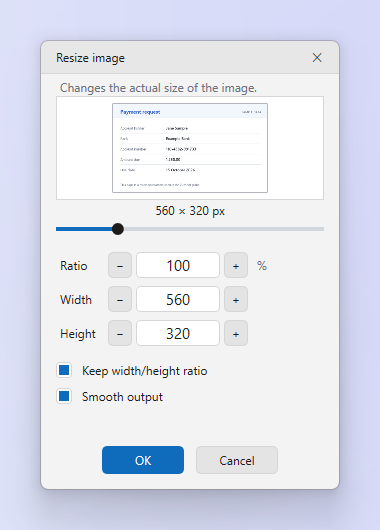
- Modifiez la taille de l'image. Ouvrez Taille > Redimensionner l'image. Saisissez une valeur en pixels ou un pourcentage. Laissez le rapport largeur/hauteur verrouillé, sauf si vous voulez étirer l'image.
Conseils
- La réduction utilise le même rééchantillonnage de haute qualité que l'application Photos de Windows, de sorte que le texte reste net.
- Le redressement par angle rogne les coins. Agrandissez d'abord le plan de travail si vous devez tout conserver.
Questions fréquentes
Puis-je annuler un rognage ?
Oui. Ctrl+Z rétablit l'état précédent tant que vous ne fermez pas l'onglet.
Pourquoi mon image redimensionnée est-elle floue ?
Un agrandissement ne peut pas ajouter de détails. Capturez à une taille plus grande, ou utilisez une mise à l'échelle de l'affichage de 100 % avant de capturer.