Ajouter un filigrane
Un filigrane appose votre logo ou une ligne de texte sur la capture au moment de l'enregistrement. Configurez-le une seule fois dans Paramètres du filigrane : ZunShot l'ajoute ensuite à chaque image que vous enregistrez tant que l'option est activée.
Marche à suivre
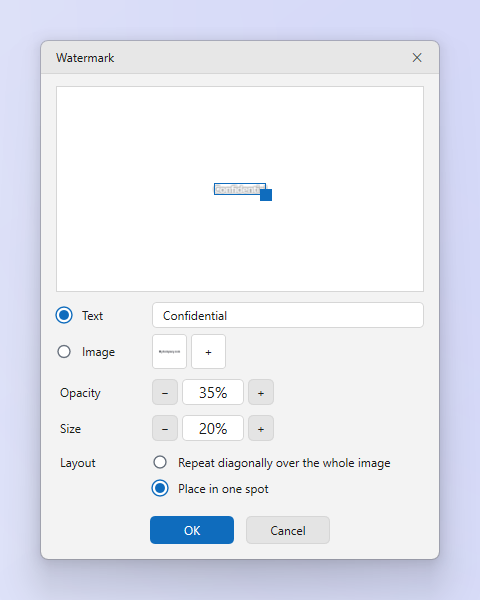
- Ouvrez Paramètres du filigrane. Allez dans Paramètres > Sauvegarde et cliquez sur Paramètres du filigrane dans la section Filigrane.
- Choisissez un texte ou une image. Sélectionnez Texte et saisissez le texte du filigrane, ou sélectionnez Image et ajoutez votre logo. Un PNG à fond transparent donne le meilleur résultat, et la liste peut conserver jusqu'à 6 logos.
- Opacité, taille et disposition. Réglez Opacité et Taille, puis choisissez Répéter en diagonale sur toute l'image ou Placer à un seul endroit. Avec un seul endroit, faites glisser le filigrane dans l'aperçu jusqu'à l'emplacement voulu.
- Appliquez. Cliquez sur OK. Désormais, chaque image que vous enregistrez reçoit le filigrane, jusqu'à ce que vous décochiez Filigrane sur images enregistrées dans Paramètres > Sauvegarde. L'image de l'onglet de l'éditeur reste intacte.
Conseils
- Gardez le logo petit et semi-transparent afin qu'il ne fasse pas concurrence au contenu.
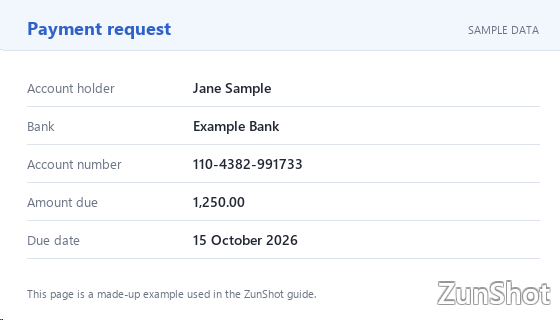
- Votre propre filigrane fonctionne aussi dans la version gratuite. La version gratuite ajoute en outre un filigrane ZunShot aux images modifiées ; ZunShot Pro supprime ce dernier.
Questions fréquentes
Le filigrane peut-il être appliqué automatiquement à chaque enregistrement ?
Oui, c'est son fonctionnement normal : tant que Filigrane sur images enregistrées est coché, chaque fichier enregistré le reçoit, y compris les enregistrements par lot et les envois. La copie dans le presse-papiers et l'impression ne l'ajoutent pas.