Paramètres de ZunShot - Sauvegarde
L'onglet Sauvegarde définit le format de fichier, le dossier et la règle de nommage utilisés par chaque enregistrement automatique, ainsi que le compte cloud pour les envois et le filigrane. Le même dossier et le même format s'appliquent à Enregistrer, aux enregistrements par raccourci et à la capture en rafale.
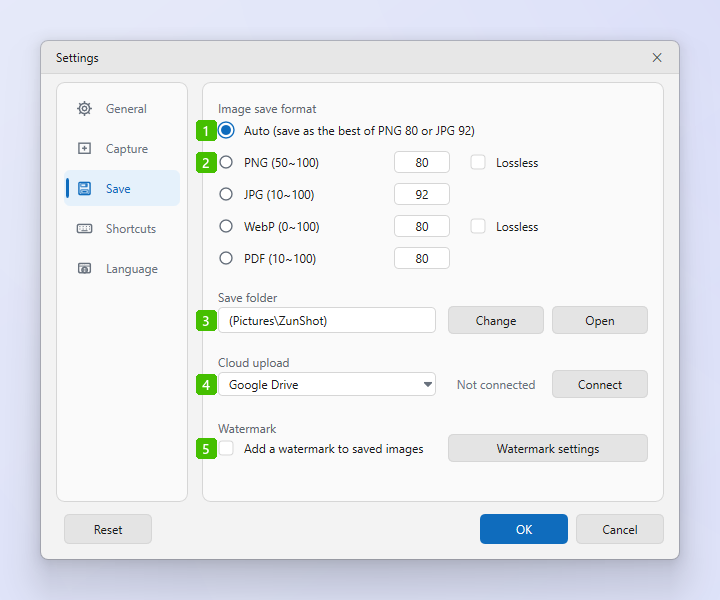
- Auto : ZunShot examine l'image et l'enregistre en PNG ou en JPG, selon ce qui convient le mieux au contenu, avec les valeurs de qualité définies dans l'option 2. Les captures d'écran de texte et de fenêtres deviennent des PNG, les photos et les images de vidéo des JPG.
- PNG / JPG / WebP / PDF : choisissez un seul format pour tous les enregistrements. Le nombre indique la qualité : pour JPG, WebP et PDF, il s'agit de la qualité de compression ; pour PNG, une valeur inférieure à 100 réduit le nombre de couleurs afin d'alléger le fichier. Cochez Sans perte pour PNG ou WebP afin de conserver chaque pixel à l'identique, quel que soit le nombre.
- Dossier d'enregistrement : l'emplacement des enregistrements automatiques. Par défaut, il s'agit de
Pictures\ZunShot. Modifier permet de choisir un autre dossier, y compris un dossier synchronisé tel que OneDrive ; Ouvrir l'affiche dans l'Explorateur de fichiers. - Envoi vers le cloud : choisissez Google Drive, Dropbox ou OneDrive et cliquez sur Connecter pour vous connecter une seule fois. L'état affiché à côté de la liste indique si le compte est connecté. Consultez Envoyer et partager.
- Filigrane sur images enregistrées : appose votre logo ou votre texte sur chaque image enregistrée. Paramètres du filigrane ouvre l'éditeur dans lequel vous définissez l'image, le texte, la position et l'opacité. Consultez Filigrane.
Noms des fichiers
Les enregistrements automatiques sont nommés d'après le moment de la capture : les fichiers ne s'écrasent donc jamais et se trient par ordre chronologique :
| Enregistrement | Nom du fichier |
|---|---|
| Capture, enregistrement par raccourci, enregistrement depuis la capture instantanée | ZunShot_YYYYMMDD_HHMMSS.png (l'extension suit le format) |
| Résultat de l'extraction de texte (OCR) | ZunShot_Text_<width>x<height>_YYYYMMDD_HHMMSS |
| Capture en rafale | burst_YYYYMMDD_HHMMSS\ZunShot_001.png, ZunShot_002.png … un dossier par session |
| Capture automatique quotidienne | daily-auto-capture\YYYYMMDD\ZunShot_HHMMSS.png |
Pour choisir vous-même un nom, utilisez Enregistrer sous dans l'éditeur au lieu d'Enregistrer.
Conseils
- Ouvrez le dossier à tout moment avec Dossier dans le ruban Capture ou Édition, ou avec Ouvrir l'emplacement du fichier dans le menu contextuel (clic droit) d'un onglet.
- La liste des formats, dans la barre inférieure de la fenêtre principale, modifie le même paramètre que les options 1 et 2.
- La capture en rafale peut supprimer les dossiers quotidiens datant de plus d'un certain nombre de jours. Cette option se trouve dans la fenêtre Capture en rafale, pas ici.
Questions fréquentes
Mes captures d'écran sont enregistrées en JPG, mais je veux du PNG.
Le mode Auto a choisi JPG parce que l'image ressemblait à une photo. Sélectionnez PNG dans l'option 2 pour imposer ce format.
Puis-je être invité à saisir un nom de fichier à chaque fois ?
Utilisez Enregistrer sous au lieu d'Enregistrer. Les enregistrements automatiques utilisent toujours le nom horodaté indiqué ci-dessus.