Sélectionner, remplir et effacer
Une sélection limite la portée de l'action suivante. La gomme a trois comportements : vous pouvez ainsi supprimer un dessin sans toucher à l'image, ou y découper un trou transparent.
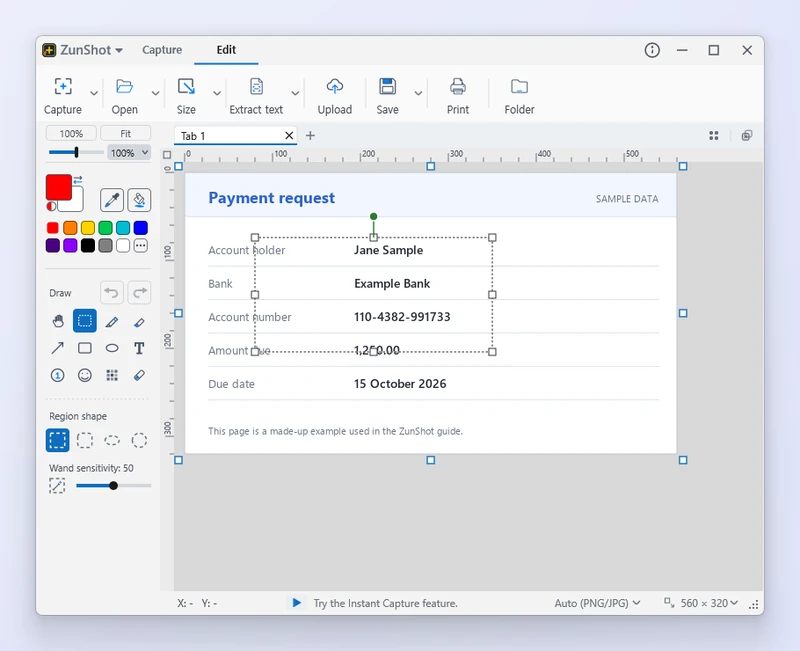
Marche à suivre
- Sélectionnez une zone. Choisissez Sélection et faites glisser. La forme de la zone peut être Rectangle, Rectangle arrondi, Cercle ou Ellipse. Choisissez Ligne (suit le pointeur) pour un contour à main levée.
- Ou utilisez la Baguette magique. Cliquez sur une couleur pour sélectionner tous les pixels contigus de couleur similaire. Réglez la tolérance dans la barre d'options.
- Agissez sur la sélection. Copiez, coupez, rognez sur la sélection, remplissez, floutez ou supprimez. Les touches fléchées déplacent la sélection d'un pixel.
- Effacez. Choisissez Gomme et un mode : Effacer le dessin ne supprime que les annotations, Remplir avec l'arrière-plan applique la couleur d'arrière-plan, Transparent efface les pixels eux-mêmes.
Rendre l'arrière-plan transparent
Sélectionnez l'arrière-plan avec la Baguette magique et appuyez sur Ctrl+Delete. La zone sélectionnée devient transparente, ce qu'indique un damier. Enregistrez en PNG ou en WebP pour conserver la transparence. La touche Delete seule remplit la sélection avec la couleur d'arrière-plan, et Shift+Delete avec la couleur de dessin.

Conseils
- Remplir verse la couleur de dessin dans une zone contiguë. Réduisez la sensibilité lorsque la couleur déborde sur les zones voisines.
- L'effacement transparent est conservé en PNG et en WebP. Le format JPG ne gère pas la transparence et affiche du blanc à la place.
Questions fréquentes
Comment annuler la sélection ?
Appuyez sur Esc ou cliquez en dehors de la sélection.
Puis-je déplacer les pixels sélectionnés ?
Oui. Faites glisser à l'intérieur de la sélection lorsque l'outil Sélection est actif ; la zone laissée derrière est remplie avec la couleur d'arrière-plan. Maintenez Ctrl enfoncée pendant que vous faites glisser pour déplacer une copie à la place.