Enregistrement par lot
L'enregistrement par lot exporte tous les onglets ouverts selon une seule règle de nommage. C'est le moyen le plus rapide de transformer une session de capture en une série de fichiers numérotés ou en un seul PDF.
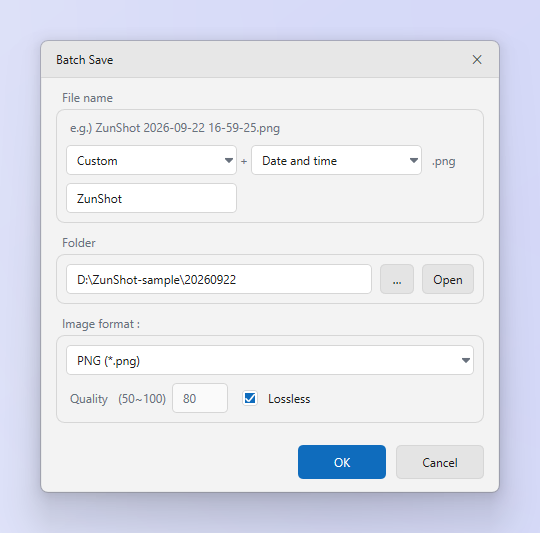
Marche à suivre
- Ouvrez Enregistrement par lot…. Depuis le menu Fichier de l'éditeur.
- Définissez le nom du fichier. Préfixe : Personnalisé ou Aucun préfixe. Suffixe : Date et heure ou Numéro séquentiel. La ligne d'exemple montre le résultat.
- Choisissez le dossier et le format. Format d'image, Qualité ou Sans perte. Pour le PDF, choisissez Un PDF par image ou un seul document fusionné.
- Enregistrez. Tous les onglets ouverts sont enregistrés, y compris les onglets verrouillés et non enregistrés. Les onglets vides sont ignorés.
Conseils
- L'ordre suit celui de la barre d'onglets. Faites glisser les onglets pour les réorganiser avant l'export.
- Le PDF fusionné conserve chaque capture à sa taille en pixels, sur sa propre page.
Questions fréquentes
Puis-je exclure certains onglets ?
L'enregistrement par lot ne propose pas de plage d'onglets et enregistre toujours tous les onglets ouverts. Fermez d'abord les onglets dont vous ne voulez pas.