Extraire le texte (OCR) et traduire
ZunShot utilise le moteur OCR intégré à Windows. La reconnaissance s'exécute localement sur votre PC, rien n'est envoyé. La traduction est facultative et n'envoie que le texte reconnu.
Marche à suivre
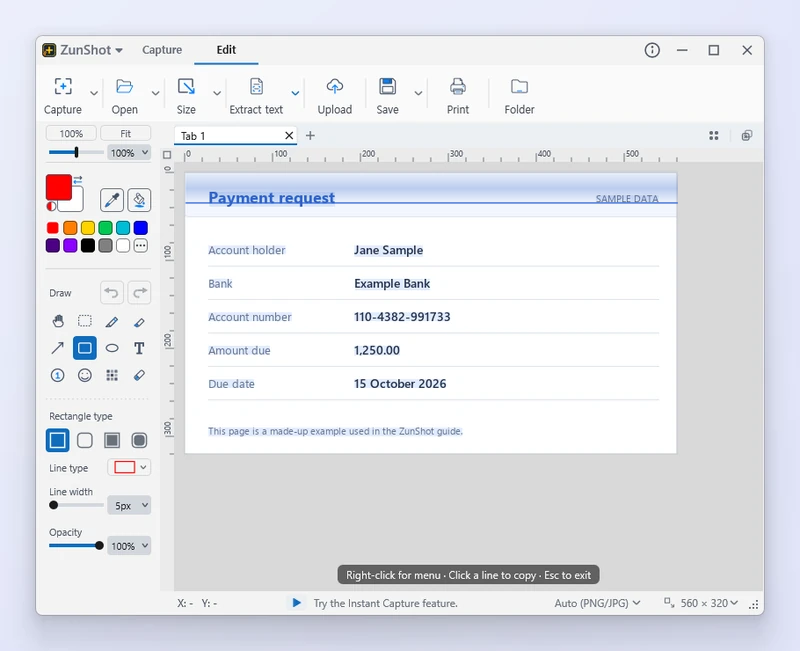
- Ouvrez la capture dans l'éditeur. Ou sélectionnez une zone dans la capture instantanée et cliquez sur Extraire le texte.
- Choisissez Extraire le texte (OCR). Sélectionnez la zone qui contient du texte, ou utilisez l'image entière.
- Copiez ou enregistrez. Copiez le texte dans le presse-papiers ou enregistrez-le comme fichier texte. Corrigez-le d'abord si un caractère a été mal lu.
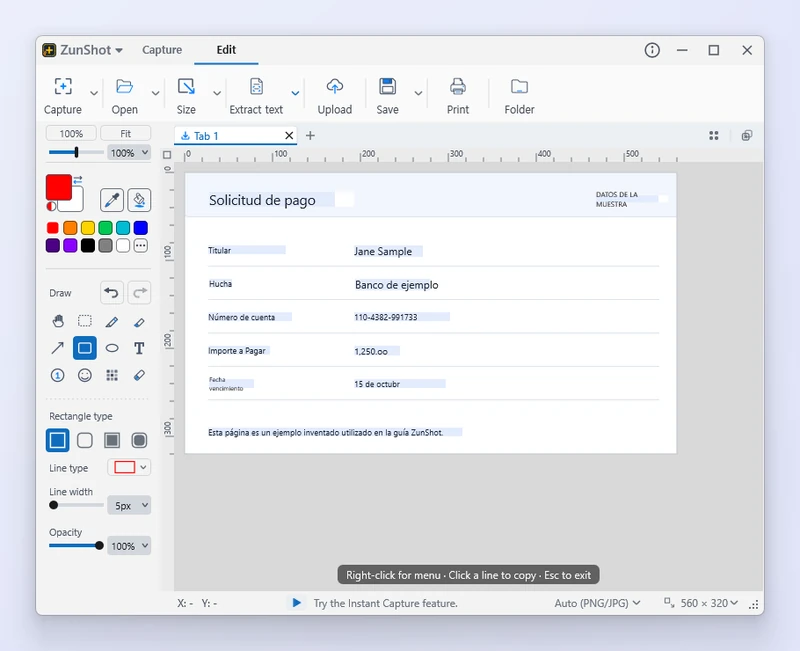
- Traduisez une image. Choisissez Traduire l'image et sélectionnez la langue cible. Chaque ligne reconnue est envoyée pour traduction et le résultat est dessiné par-dessus le texte d'origine ; une longue page prend donc quelques secondes. Appuyez sur Esc pour annuler, ou sélectionnez à nouveau la langue d'origine pour rétablir le texte d'origine.
Conseils
- Installez des langues de reconnaissance dans Paramètres > Langue > Installer des langues OCR…. Windows a besoin de la langue et de ses fonctionnalités de saisie, et pas seulement de la langue d'affichage.
- La précision s'améliore avec une source nette et la bonne langue. Rognez les parties sans rapport et évitez les images fortement compressées.
- La traduction utilise le service MyMemory. Une adresse e-mail facultative augmente le quota quotidien ; elle n'est envoyée que si vous en saisissez une.
Questions fréquentes
L'OCR a produit des caractères incohérents.
La langue sélectionnée ne correspond pas au texte. Choisissez la bonne langue, ou installez-la d'abord.
Mon image est-elle envoyée pour l'OCR ?
Non. L'OCR est effectué par Windows sur votre PC. Seule la fonction Traduire l'image envoie le texte reconnu.