Paramètres de ZunShot - Capture
L'onglet Capture détermine ce qui se passe à l'instant où une capture est réalisée : où va l'image, ce qu'elle contient et comment ZunShot vous signale que c'est terminé.
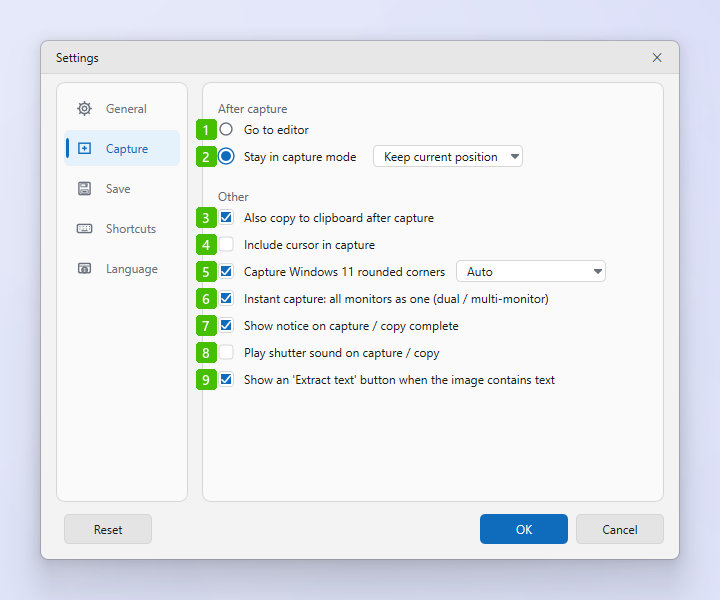
- Aller à l'éditeur : après une capture, l'image s'ouvre dans un nouvel onglet de l'éditeur, prête à être annotée ou enregistrée.
- Rester en mode Capture : la capture est enregistrée et la fenêtre de capture reste ouverte pour la prise suivante. La liste située à côté détermine où va ensuite le cadre : Aller à la zone capturée ou Conserver la position actuelle.
- Copier aussi dans le presse-papiers après la capture : chaque capture est également placée dans le presse-papiers, pour que vous puissiez la coller directement dans une discussion ou un document.
- Inclure le pointeur dans la capture : ajoute le pointeur de la souris aux captures de zone et aux captures plein écran.
- Capturer les coins arrondis de Windows 11 : rend transparents les quatre coins d'une fenêtre Windows 11 capturée au lieu d'y laisser des pixels du bureau. Consultez Capturer une fenêtre. Auto utilise le rayon du système ; choisissez un nombre de pixels pour le remplacer.
- Capture instantanée : tous les écrans comme un seul : sur un PC à deux écrans ou plus, la Capture instantanée fige tous les écrans comme un seul grand écran, de sorte qu'une sélection peut s'étendre sur plusieurs écrans. Désactivez cette option pour ne figer que l'écran situé sous le pointeur.
- Afficher un avis à la fin de la capture / copie : affiche une brève notification lorsqu'une capture est enregistrée ou copiée.
- Émettre un son d'obturateur lors de la capture / copie : émet au même moment un son d'obturateur d'appareil photo.
- Afficher un bouton « Extraire le texte » quand l'image contient du texte : lorsque ZunShot détecte du texte dans une capture, il propose sur l'image un bouton Extraire le texte (OCR) accessible en un clic.
Conseils
- Les options 1 et 2 s'appliquent aux captures réalisées depuis la fenêtre de capture et avec les raccourcis clavier. La capture instantanée possède sa propre barre d'outils et n'est pas concernée.
- Les raccourcis de chaque type de capture se trouvent dans l'onglet Raccourcis.