Flouter et masquer des informations sensibles
L'outil Mosaïque recouvre tout ce qui ne doit pas quitter votre PC. Choisissez la mosaïque, le flou ou les hachures, faites glisser le pointeur sur la zone, puis vérifiez le résultat en zoom à taille réelle avant de partager.
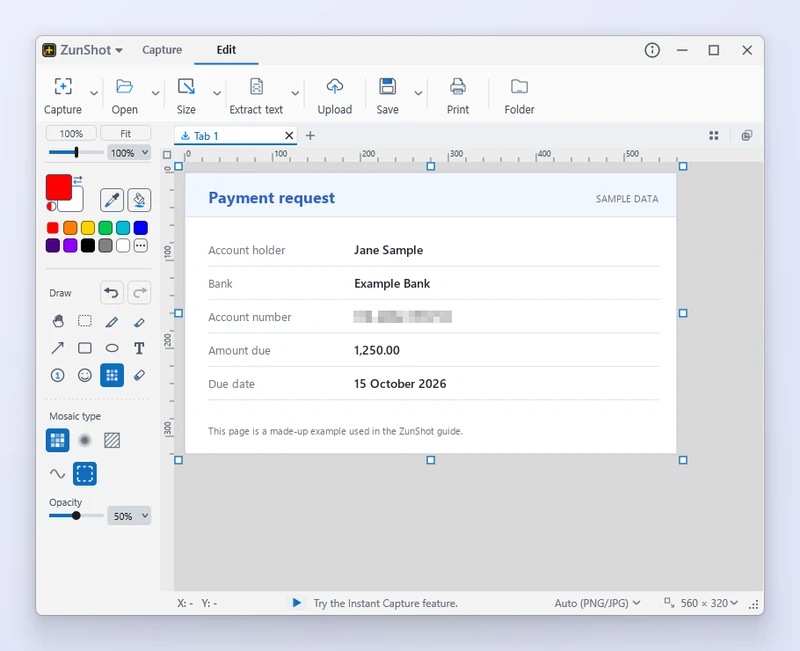
Marche à suivre
- Choisissez Mosaïque. Dans l'éditeur, ou dans la barre d'outils de la capture instantanée.
- Choisissez un style. Mosaïque pixelise, Flou adoucit, Hachures trace des lignes diagonales. Réglez la taille des blocs ou l'intensité dans la barre d'options.
- Recouvrez la zone. Tracez un rectangle en faisant glisser, ou choisissez Ligne (suit le pointeur) pour peindre librement.
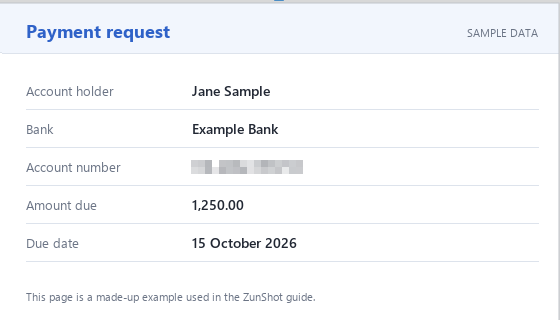
- Vérifiez avant de partager. Zoomez à 100 % ou plus et assurez-vous que le texte d'origine est illisible. Enregistrez, puis ouvrez une nouvelle fois le fichier enregistré.
Conseils
- Un flou de faible intensité peut être inversé par des outils de traitement d'image. Pour un texte qui doit rester caché, utilisez Mosaïque avec de grands blocs, ou Hachures.
- La mosaïque est appliquée à l'image au moment de l'enregistrement. Ctrl+Z la retire avant l'enregistrement.
- L'envoi vers le cloud ne transmet que le fichier que vous choisissez. Vérifiez d'abord chaque capture.
Questions fréquentes
Puis-je flouter automatiquement un visage entier ?
Non. Faites glisser le pointeur à la main sur chaque zone.
La mosaïque semble trop fine pour masquer un petit texte.
Augmentez la taille des blocs. Un bloc plus large qu'un caractère est sûr.