Prélever une couleur à l'écran
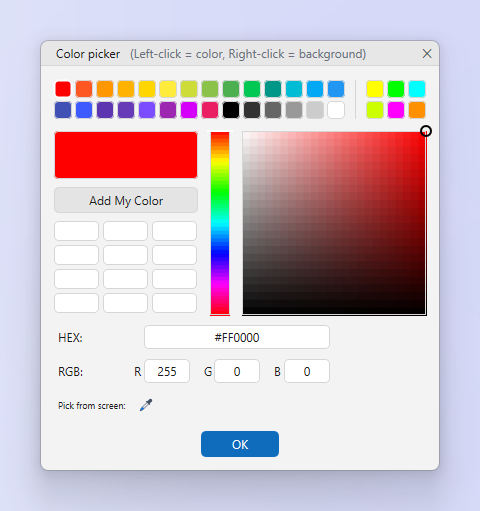
Le Sélecteur de couleur lit un pixel et affiche sa valeur dans plusieurs notations. L'outil Pipette fait la même chose dans l'éditeur.
Marche à suivre
- Ouvrez le Sélecteur de couleur. Depuis le menu de l'onglet Capture ou le menu de l'icône de la zone de notification. Dans l'éditeur, utilisez l'outil Pipette.
- Pointez le pixel. La loupe montre les pixels qui entourent le pointeur. Cliquez pour figer la valeur.
- Copiez ou utilisez. Cliquez sur Copier pour copier la valeur, ou choisissez Utiliser comme couleur de dessin ou Utiliser comme couleur d'arrière-plan.
Conseils
- Un clic gauche définit la couleur de dessin, un clic droit la couleur d'arrière-plan, comme dans la palette.
- Plus de couleurs…, dans la palette, ouvre une boîte de dialogue de couleurs complète avec les mêmes notations.
Questions fréquentes
Quels formats sont affichés ?
HEX, RGB, HSL et HSV.