Centre d'aide

Guide ZunShot

Choisissez le mode Capture, le mode Édition ou la capture instantanée selon la façon dont vous devez capturer et expliquer votre écran. Chaque fonction dispose de sa propre page dans le menu.

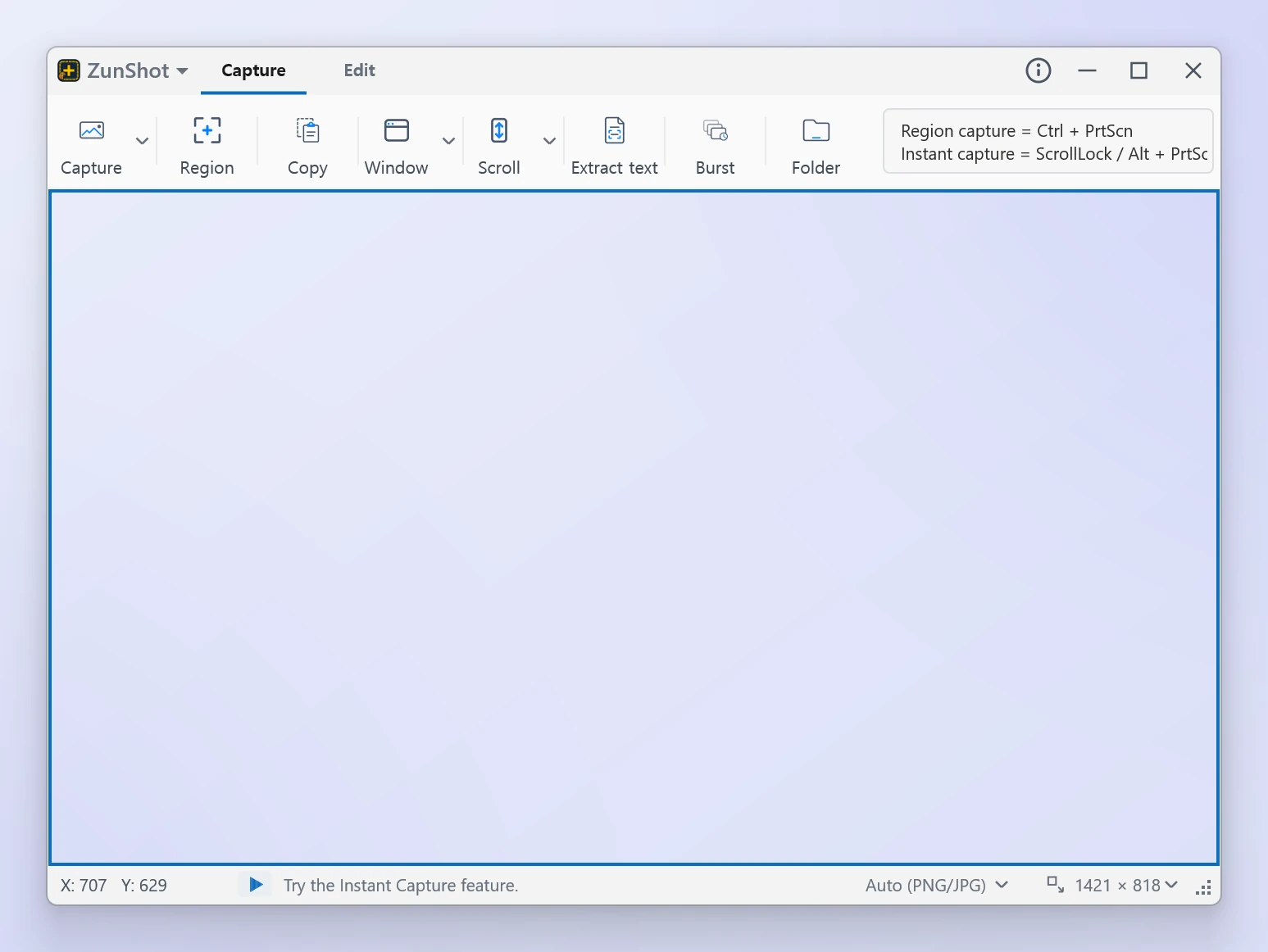
Fenêtre ZunShot en mode Capture, avec sa barre d'outils et son cadre de capture
Mode 01

Mode Capture

Gardez à l'écran un cadre de capture redimensionnable et choisissez une zone, une fenêtre, un écran, une capture avec défilement, une page web ou une capture en rafale. Idéal lorsque vous avez besoin de plusieurs captures d'écran avec des réglages identiques.
Commencer ici →

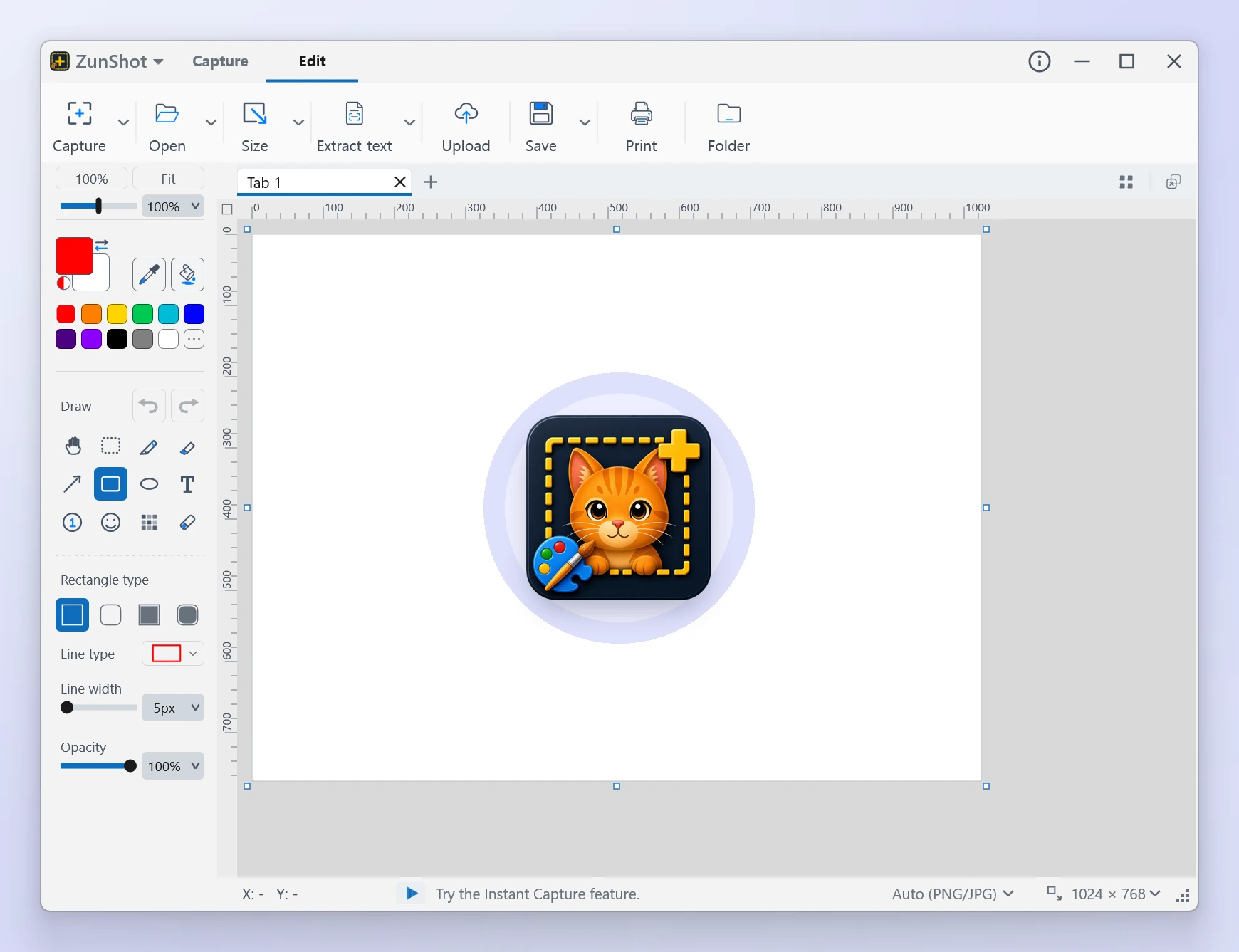
Mode Édition de ZunShot avec les outils de dessin et le plan de travail
Mode 02

Mode Édition

Ouvrez des captures et des fichiers image sous forme d'onglets, puis rognez-les, annotez-les, floutez-les, extrayez-en le texte par OCR, imprimez-les, envoyez-les ou épinglez-les à l'écran.

Commencer ici →

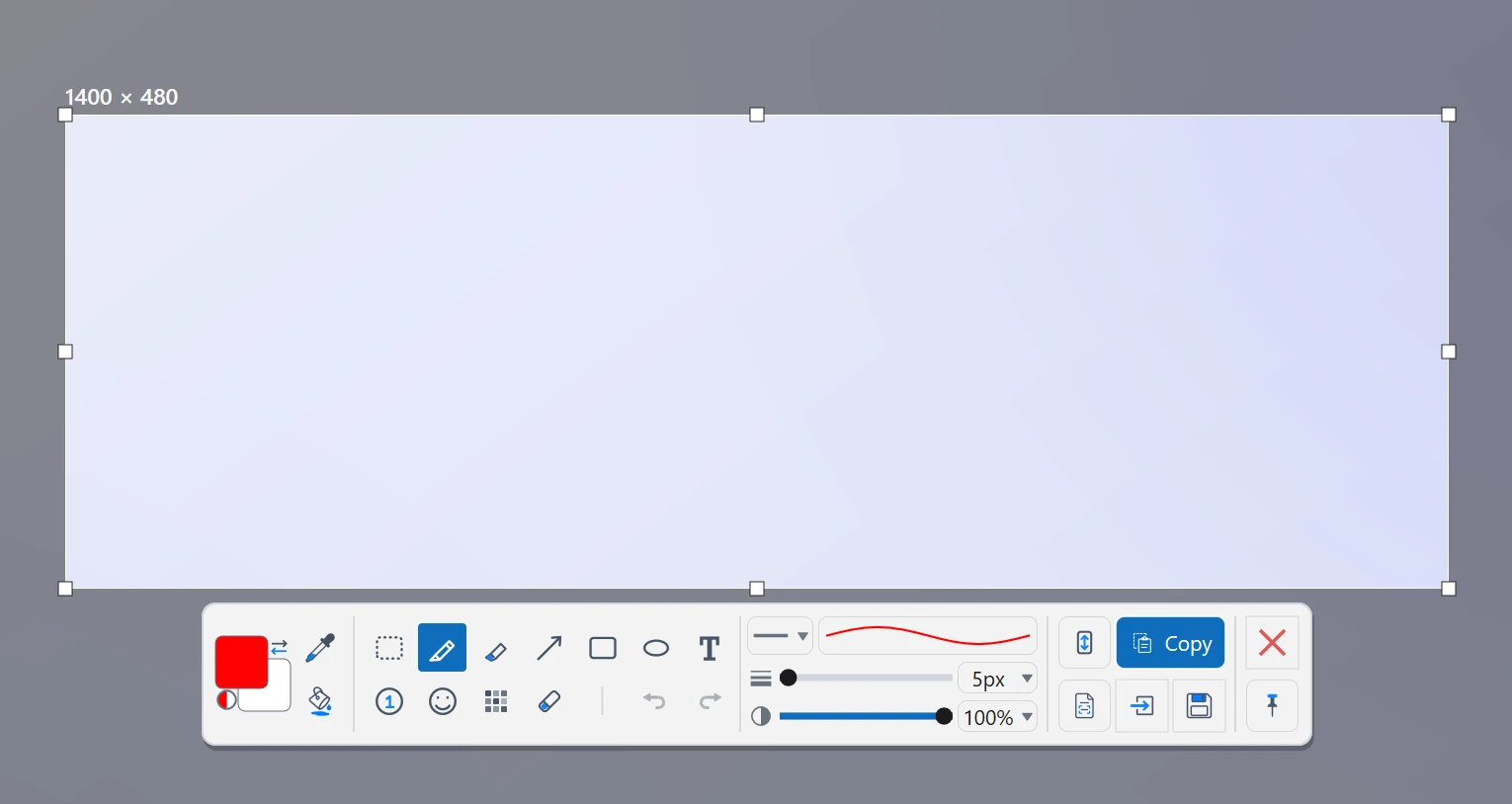
Capture instantanée de ZunShot avec une zone sélectionnée et la barre d'outils compacte
Mode 03

Capture instantanée

Appuyez sur Scroll Lock ou Alt+PrtScn pour figer l'écran, sélectionnez précisément la zone voulue et utilisez aussitôt la barre d'outils compacte.

Commencer ici →

Commencez par l'essentiel

Premiers pas

Capture

Édition

Enregistrer, imprimer et partager

Paramètres de ZunShot

Besoin d'aide supplémentaire ?

Indiquez-nous ce que vous essayiez de capturer, ce qui s'est passé et la version de Windows que vous utilisez.

← Retour à la page produit ZunShot
Écrire à l'assistance ZunShot zunshot@bandicam.com