Captura de pantalla para Windows

Capturar.
Editar. Listo.

Capture la pantalla, añada los detalles y siga con su día. ZunShot reúne una captura flexible y una edición potente en una sola aplicación para Windows fácil de usar.

Descargar ZunShot (MS Store)
Windows 10 Windows 11 Uso gratuito
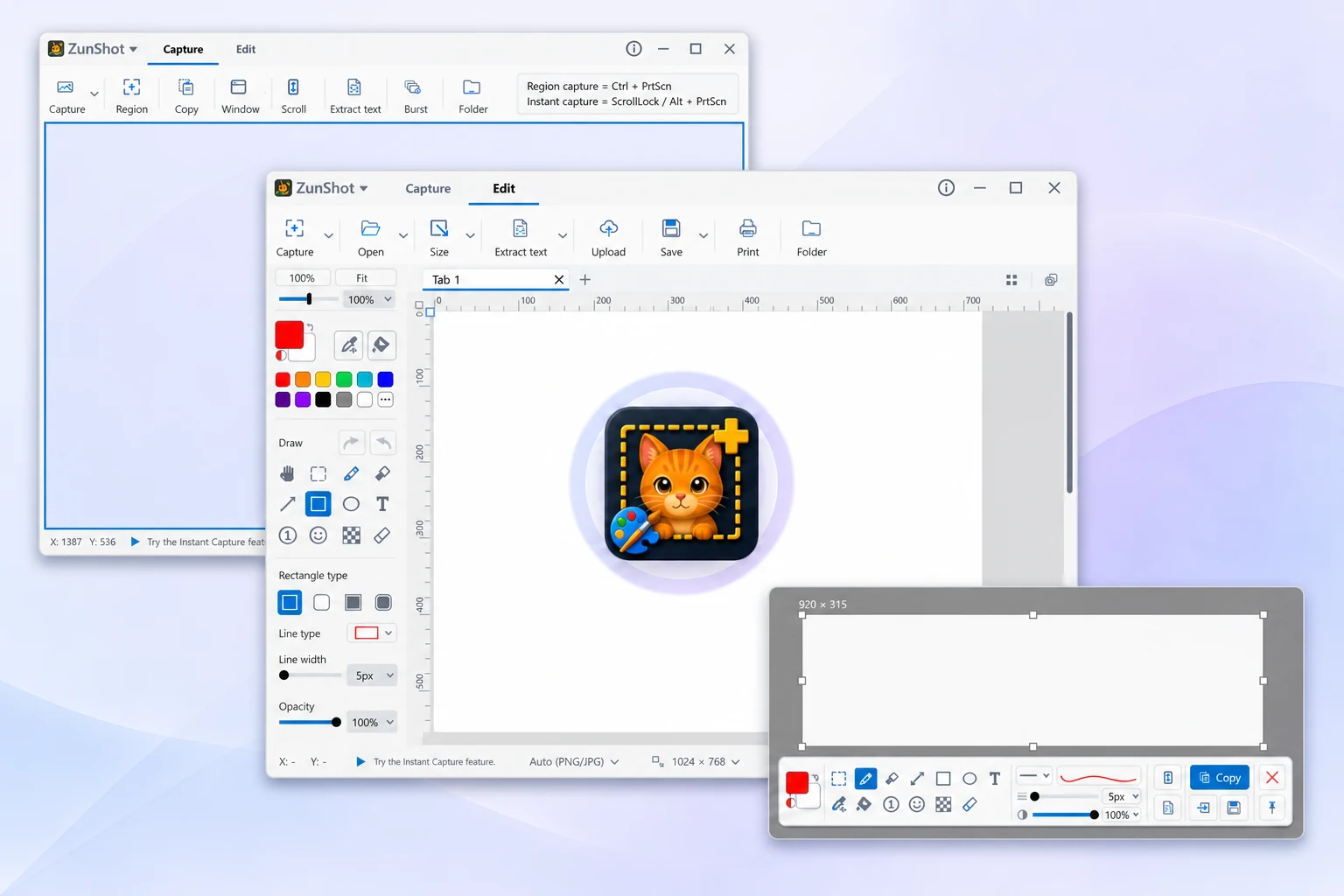
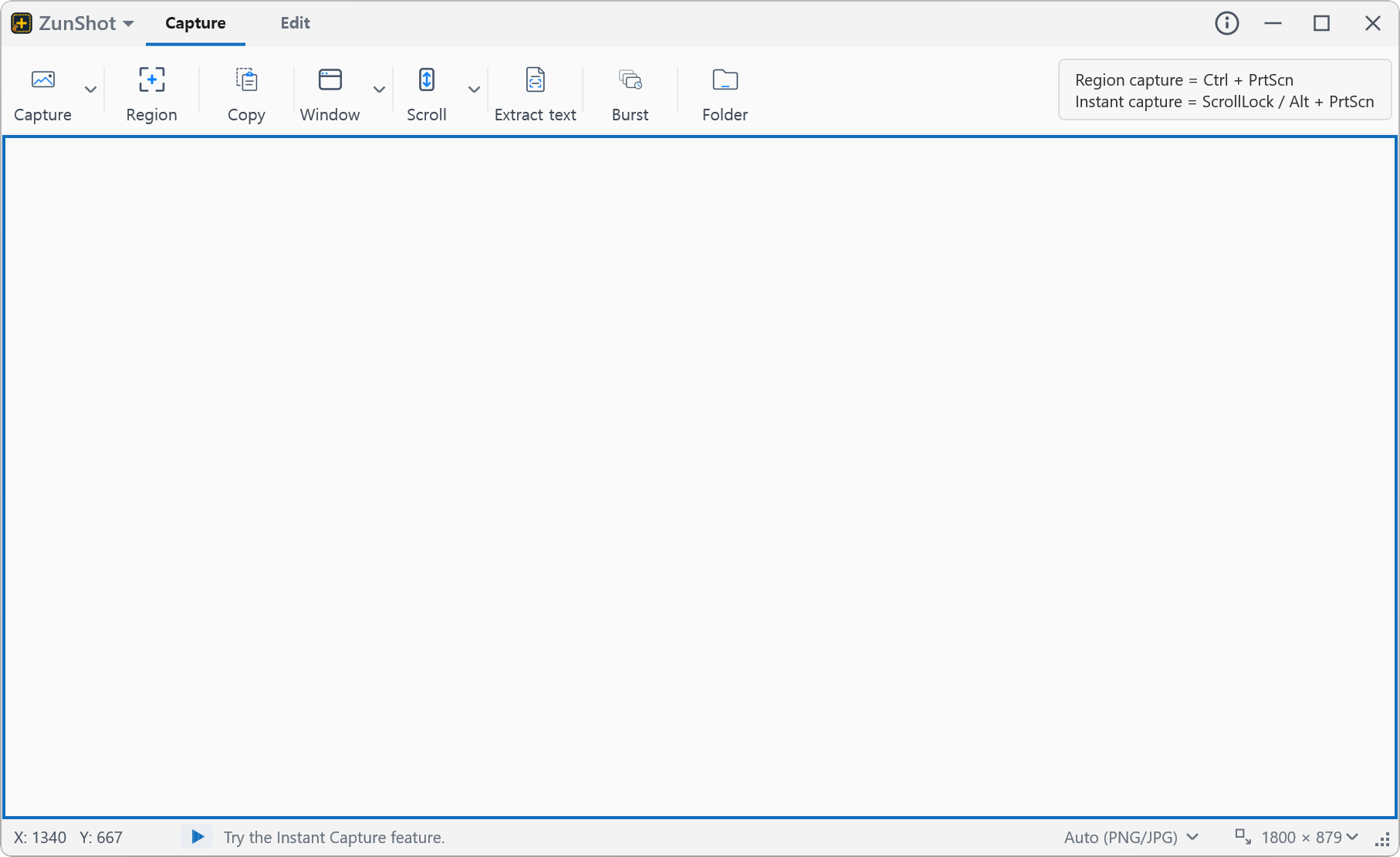
Los modos Captura, Editor y Captura instantánea de ZunShot

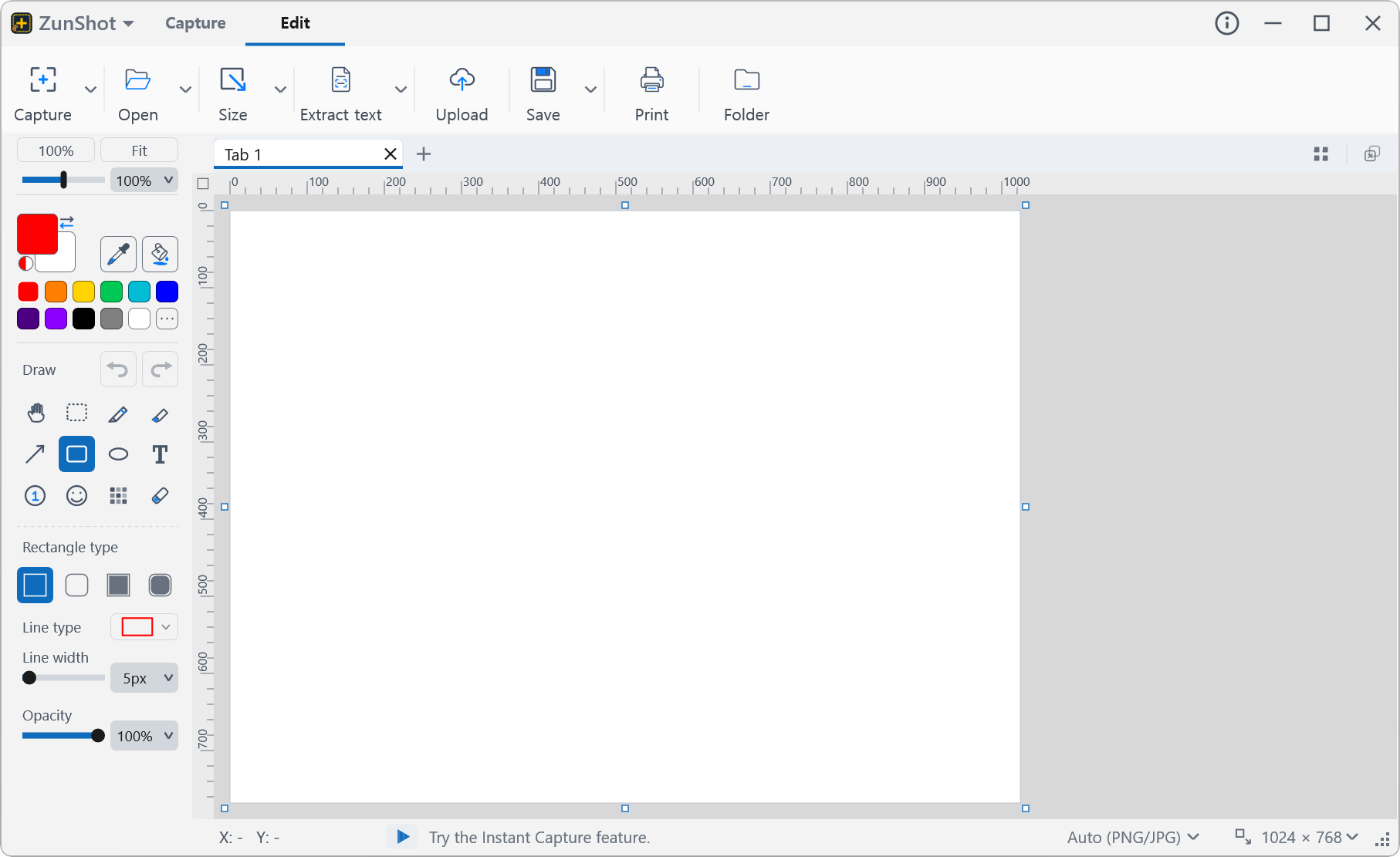
Captura, edición y mucho más

Más que una captura de pantalla.

Desde una captura rápida hasta una explicación visual detallada,
ZunShot pone en un solo lugar las herramientas que necesita.

01 / CAPTURA

Capturar la pantalla,
a su manera.

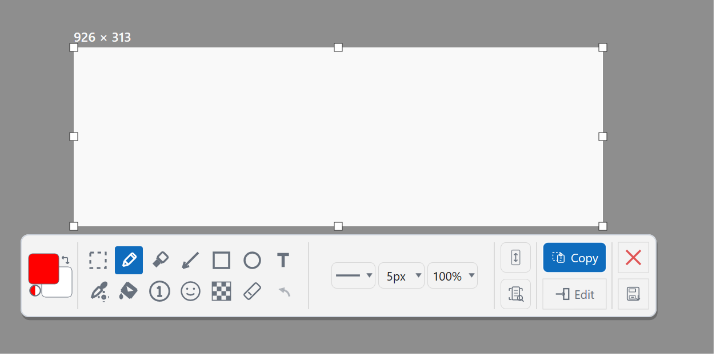
Coloque una ventana de captura transparente justo sobre lo que necesita, o congele la pantalla y recorte un área a su ritmo. Desde un pequeño detalle hasta un área más amplia, elija el método de captura que mejor se adapte a cada momento. Capture una sola ventana de Windows 11 y sus esquinas redondeadas quedarán limpias y transparentes, sin restos del escritorio en las esquinas.

Ventana de captura · Recorte con la pantalla congelada · Esquinas redondeadas transparentes
Una ventana de captura o un recorte rápido. Usted elige.
02 / CAPTURA CON DESPLAZAMIENTO

Ir más allá
de lo que cabe en la pantalla.

Capture páginas web y documentos largos como una sola imagen continua. Desplácese manualmente para tener más control, o use el desplazamiento automático para capturar el contenido sin ir reuniendo capturas sueltas.

Desplazamiento manual · Desplazamiento automático

Animación de una mano que desplaza una página hacia abajo mientras a la derecha se captura una imagen alargada
La página entera, en una sola imagen.
04 / HERRAMIENTAS DE PRIVACIDAD

Mostrar lo que importa.
Ocultar lo privado.

Conserve el contexto útil mientras oculta los datos confidenciales. Desenfoque o tape nombres, direcciones de correo electrónico, números de cuenta y otra información privada antes de compartir una captura de pantalla o añadirla a un documento.

Desenfocar los datos confidenciales · Tapar la información privada

Animación de una dirección de correo electrónico que se desenfoca y se restaura al hacer clic en el botón de cierre
Un poco de privacidad antes de compartir.
05 / RECONOCIMIENTO DE TEXTO

Era una imagen.
Ahora es texto listo para usar.

Extraiga el texto de capturas de pantalla e imágenes con OCR. Copie un pasaje, reutilice unas instrucciones o lleve a su documento las notas capturadas sin tener que escribirlo todo de nuevo.

Extraer el texto de las imágenes · Copiar y reutilizar

Animación de las notas de una imagen que se convierten en texto editable con OCR
De píxeles capturados a texto que puede reutilizar.
06 / FIJAR EN PANTALLA

Tener la referencia
siempre a la vista.

Fije una imagen capturada por encima de las demás ventanas para que siga visible mientras trabaja. Siga unas instrucciones, compare diseños o tenga a mano los detalles importantes sin cambiar de ventana una y otra vez.

Siempre a la vista · Una referencia cómoda mientras trabaja

Animación de una lista de comprobación capturada y fijada sobre un documento mientras se trabaja en él
Su captura se queda encima. Su trabajo sigue avanzando.

Listo para su siguiente paso

Terminar a su manera.

Guarde una imagen, cópiela en su trabajo o imprima una referencia. Elija la salida que encaje con su siguiente paso.

Más información

Sacar el máximo partido a ZunShot.

Encuentre la herramienta adecuada, siga una guía paso a paso u obtenga una respuesta rápida.

Soluciones

Descubra cómo se adapta ZunShot a su forma de trabajar.

  • Herramienta de capturas gratisCaptura de área, ventana, pantalla completa y con desplazamiento, con OCR, gratis en Windows 10 y 11.
  • Editor de capturasFlechas, números, texto, desenfoque, recorte y cambio de tamaño en el editor integrado.

Trabajar con capturas, ahora más sencillo.

Desde un recorte rápido de la pantalla hasta una explicación visual bien acabada, ZunShot reúne las herramientas esenciales de captura y edición en una sola aplicación ligera para Windows.

Soporte: zunshot@bandicam.com · Contactar con el soporte