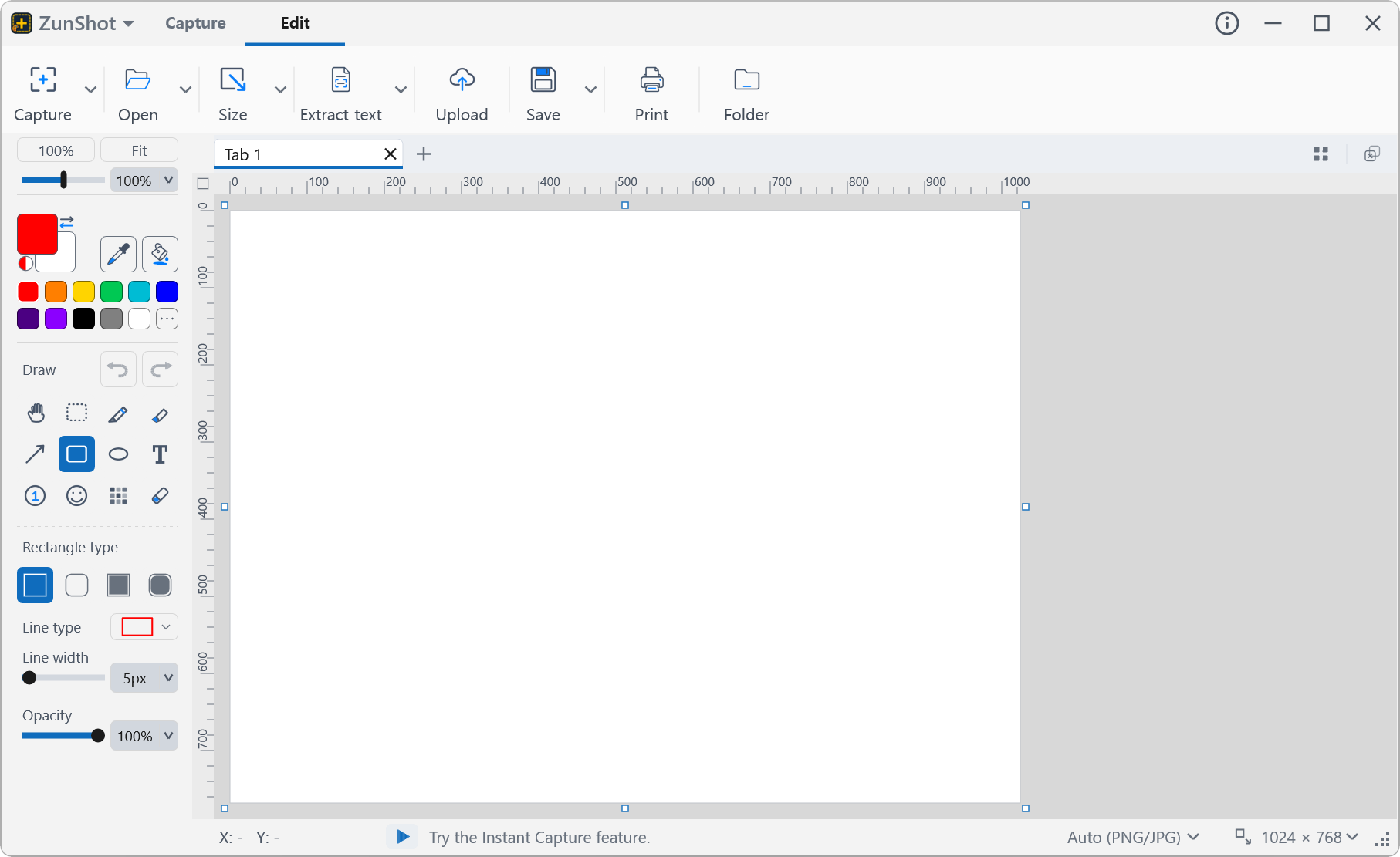
Editor de capturas para Windows

Convierta una captura en bruto en una explicación. Añada flechas, pasos numerados, texto y resaltados, desenfoque todo lo que sea privado, recorte y enderece, y después guarde, imprima o comparta. El editor se abre nada más capturar, y también abre cualquier archivo PNG, JPG o WebP.

Incluido en ZunShot para Windows 10 y 11. ZunShot Pro guarda las imágenes editadas sin la marca de agua.

El editor de capturas de ZunShot con las herramientas de dibujo, el lienzo y las pestañas

Todo lo que una captura necesita antes de enviarla

Una buena captura de pantalla señala lo que importa y oculta lo que no. El editor de ZunShot pone flechas, números, formas, texto y un resaltador a un solo clic, tiene junto a ellos una herramienta de mosaico y desenfoque para los números de cuenta y las caras, se ocupa de recortar, rotar y cambiar el tamaño, algo que normalmente obliga a abrir un segundo programa, y puede borrar un fondo hasta dejarlo transparente y guardar el resultado como un PNG o WebP transparente. Varias capturas permanecen abiertas como pestañas, de modo que puede terminar un conjunto entero y guardarlas todas a la vez.

Editar las capturas más rápido

Anotar con flechas, números, texto y resaltados

Lápiz, resaltador, flechas de varios estilos, rectángulos y elipses, texto con tamaño de fuente y color, sellos de emoji e insignias de número que se incrementan solas para las instrucciones paso a paso.

Herramientas de dibujo y anotación »

Captura de pantalla anotada con flechas y pasos numerados

Desenfocar o pixelar la información confidencial

Arrastre la herramienta Mosaico sobre nombres, números de cuenta, caras o contraseñas. Elija mosaico, desenfoque o trama y ajuste la intensidad. Compruebe el resultado con el zoom al máximo antes de compartir.

Cómo ocultar los datos confidenciales »

Número de cuenta tapado con mosaico

Recortar, rotar, enderezar y cambiar el tamaño

Recorte a una selección, rote 90 grados o en cualquier ángulo, voltee y cambie el tamaño del lienzo o de la imagen. La reducción usa el mismo remuestreo de alta calidad que la aplicación Fotos de Windows, así que el texto se mantiene nítido.

Recortar, rotar y cambiar el tamaño »

Cuadro de diálogo para recortar y rotar

Trabajar con un conjunto entero gracias a las pestañas y al guardado por lotes

Cada captura se convierte en una pestaña. Bloquee las que ya haya terminado, reordénelas y después exporte el conjunto con una sola regla de nombres, o combínelas en un único PDF.

Guardado por lotes »

Pestañas del editor y cuadro de diálogo de guardado por lotes

Diseños de impresión que no reducen su trabajo a una miniatura

Coloque varias capturas en una misma hoja, o reparta en varias páginas una captura con desplazamiento alargada, con una vista previa en tiempo real.

Imprimir »

Vista previa de impresión con un diseño en cuadrícula

Extraer y traducir el texto en la misma ventana

Copie el texto de una captura de pantalla, o traduzca el texto de una imagen directamente sobre ella. El reconocimiento se ejecuta en su propio PC.

Extraer el texto (OCR) »

Texto extraído de una imagen

Dejar el fondo transparente y guardar como PNG o WebP

Haga clic en un fondo liso con la Varita mágica y pulse Ctrl+Delete, o pinte con el borrador en el modo Transparente, y esa área se volverá transparente. Guarde como PNG o WebP y la transparencia se conserva, de modo que un logotipo, un icono o una ventana capturada se coloca limpiamente sobre una diapositiva, un documento o una página web. Copiar también funciona: el portapapeles lleva un PNG, así que aplicaciones como PowerPoint lo pegan sin un recuadro blanco. Las ventanas de Windows 11 capturadas con ZunShot ya llegan con las esquinas redondeadas transparentes.


Seleccionar y borrar »

Una imagen sobre un fondo blanco junto a la misma imagen con el fondo transparente, lista para guardarse como PNG o WebP


Más herramientas de edición

Selección con la Varita mágica

Varita mágica y selecciones

Seleccione colores contiguos o áreas rectangulares, redondeadas, circulares y de forma libre. Ctrl+Delete deja la selección transparente.

Modos del borrador

Tres modos de borrador

Borre solo los dibujos, pinte con el color de fondo o borre hasta dejar transparente.

Lupa del selector de color de ZunShot que muestra el píxel bajo el puntero y su valor HEX

Selector de color

Tome cualquier píxel de la pantalla y úselo como color de dibujo o de fondo.

Configuración de la marca de agua

Marca de agua

Estampe su propio logotipo o texto en todas las capturas que guarde.

Captura fijada

Fijar en pantalla

Mantenga la imagen terminada flotando encima mientras escribe sobre ella.

Subida a la nube

Subir y compartir

Envíe el resultado a Google Drive, Dropbox u OneDrive y copie el enlace.

Preguntas frecuentes

¿El editor de capturas es gratis?

El editor forma parte de ZunShot y todas las herramientas se pueden usar en la versión gratuita. Las imágenes que edita se guardan con una pequeña marca de agua de ZunShot. ZunShot Pro (una suscripción mensual o anual, o una licencia perpetua de pago único, a través de Microsoft Store) la elimina. Las capturas que no edita nunca llevan marca de agua.

¿Puedo editar una imagen existente, y no solo capturas nuevas?

Sí. Abra archivos PNG, JPG, GIF, BMP o WebP desde el editor, o arrástrelos a la ventana. Cada archivo se abre como una pestaña.

¿El desenfoque oculta de verdad la información?

El mosaico con un tamaño de bloque mayor que un carácter y el estilo de trama no se pueden revertir. Un desenfoque suave, sí. ZunShot aplica el efecto a los píxeles al guardar, y la guía explica cómo comprobar el resultado.

¿En qué formatos puedo guardar?

PNG (sin pérdidas o de 256 colores), JPG, WebP y PDF, además de un PDF combinado con todas las pestañas abiertas desde «Guardado por lotes». PNG y WebP conservan la transparencia.

¿Puedo guardar una imagen con el fondo transparente?

Sí. Seleccione el fondo con la Varita mágica y pulse Ctrl+Delete, o use el borrador en el modo Transparente, y después guarde como PNG o WebP. JPG y PDF no admiten transparencia y muestran blanco en su lugar. Seleccionar y borrar.

¿Puedo deshacer los cambios?

Sí. Ctrl+Z deshace sus ediciones una a una hasta que cierre la pestaña. La captura original permanece intacta hasta que guarde encima de ella.

