Fijar una captura en pantalla
Una captura fijada es una pequeña ventana siempre visible. Úsela para tener a mano una referencia, comparar dos pantallas o copiar valores de una aplicación a otra.
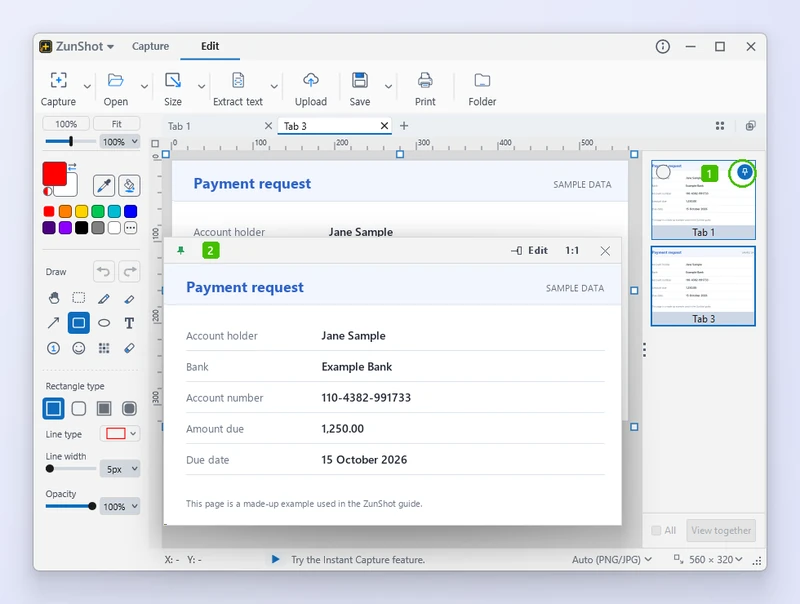
- La chincheta de la tarjeta de una pestaña en la lista de pestañas. Aparece al pasar el puntero por la tarjeta.
- La ventana fijada que crea: siempre visible, con Editar, un indicador de zoom y un botón de cierre en su barra.
Cómo hacerlo
- Fije desde el editor. Pulse Ctrl+T para abrir la lista de pestañas y haga clic en la chincheta de la tarjeta de una pestaña. Hacer clic derecho en la pestaña y elegir Fijar en pantalla tiene el mismo efecto, igual que arrastrar la pestaña fuera de la ventana.
- Fije desde la Captura instantánea. Seleccione el área y haga clic en Fijar en pantalla en la barra de herramientas, o pulse Shift+T.
- Mueva y cambie el tamaño. Arrastre la ventana fijada a cualquier lugar, incluso a otro monitor. Arrastre su borde para cambiar el tamaño.
- Use el menú. Haga clic derecho en la ventana fijada para acceder a Copiar, Guardar, Enviar al editor y Cerrar.
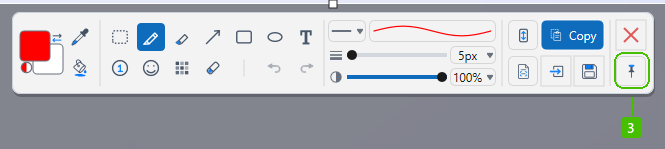
- Fijar en pantalla en la barra de herramientas de la Captura instantánea: la misma chincheta, al final de la fila de botones.
Consejos
- Se pueden fijar varias capturas a la vez. ZunShot le avisa cuando se alcanza el límite.
- Una ventana fijada se puede enviar de vuelta al editor como una pestaña nueva en cualquier momento.
Preguntas frecuentes
¿Aparece una ventana fijada en mi siguiente captura?
Sí, si está dentro del área capturada. Muévala o ciérrela antes.
¿Puedo hacer transparente la ventana fijada?
Sí. Mantenga pulsada Ctrl y gire la rueda del ratón sobre la ventana fijada para cambiar su opacidad, hasta un mínimo de un 30 % aproximadamente.