Configuración de ZunShot - Guardado
La pestaña Guardado define el formato de archivo, la carpeta y la regla de nombres que usan todos los guardados automáticos, además de la cuenta de la nube para las subidas y la marca de agua. La misma carpeta y el mismo formato se aplican a Guardar, a los guardados con atajo y a la Captura en ráfaga.
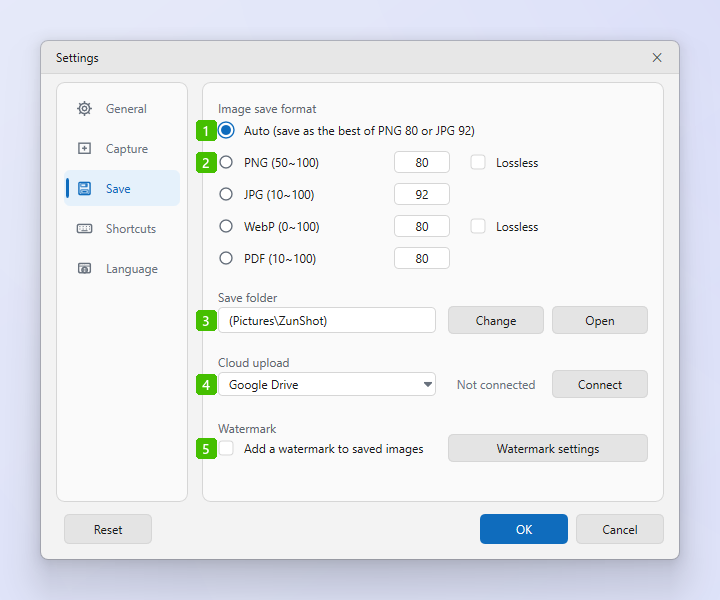
- Automático: ZunShot analiza la imagen y la guarda como PNG o JPG, el que mejor se adapte al contenido, con los valores de calidad definidos en la opción 2. Las capturas de pantalla de texto y de ventanas se guardan como PNG; las fotos y los fotogramas de vídeo, como JPG.
- PNG / JPG / WebP / PDF: elija un único formato para todos los guardados. El número es la calidad: en JPG, WebP y PDF es la calidad de compresión; en PNG, un valor inferior a 100 reduce los colores para que el archivo ocupe menos. Active Sin pérdidas en PNG o WebP para conservar todos los píxeles sin cambios, sea cual sea el número.
- Carpeta de guardado: adónde van los guardados automáticos. La predeterminada es
Pictures\ZunShot. Cambiar elige otra carpeta, incluida una carpeta sincronizada como la de OneDrive; Abrir la muestra en el Explorador de archivos. - Subida a la nube: elija Google Drive, Dropbox u OneDrive y haga clic en Conectar para iniciar sesión una sola vez. El estado que aparece junto a la lista indica si la cuenta está conectada. Consulte Subir y compartir.
- Marca de agua al guardar: estampa su logotipo o su texto en todas las imágenes guardadas. Configuración de la marca de agua abre el editor donde se definen la imagen, el texto, la posición y la opacidad. Consulte Marca de agua.
Nombres de archivo
Los guardados automáticos reciben el nombre del momento de la captura, de modo que los archivos nunca se sobrescriben entre sí y se ordenan por hora:
| Guardado | Nombre de archivo |
|---|---|
| Captura, guardado con atajo, guardado de la Captura instantánea | ZunShot_YYYYMMDD_HHMMSS.png (la extensión depende del formato) |
| Resultado de Extraer el texto (OCR) | ZunShot_Text_<width>x<height>_YYYYMMDD_HHMMSS |
| Captura en ráfaga | burst_YYYYMMDD_HHMMSS\ZunShot_001.png, ZunShot_002.png … una carpeta por sesión |
| Captura automática diaria | daily-auto-capture\YYYYMMDD\ZunShot_HHMMSS.png |
Para elegir el nombre por su cuenta, use Guardar como en el editor en lugar de Guardar.
Consejos
- Abra la carpeta en cualquier momento con Carpeta en la cinta de opciones de Captura o de Editar, o con Abrir ubicación del archivo en el menú del clic derecho de una pestaña.
- La lista de formatos de la barra inferior de la ventana principal cambia el mismo ajuste que las opciones 1 y 2.
- La Captura en ráfaga puede eliminar las carpetas diarias que tengan más de un número determinado de días. Esa opción está en el cuadro de diálogo de la ráfaga, no aquí.
Preguntas frecuentes
Mis capturas de pantalla se guardan como JPG, pero quiero PNG.
Automático eligió JPG porque la imagen parecía una foto. Seleccione PNG en la opción 2 para forzarlo.
¿Puedo hacer que se me pida un nombre de archivo cada vez?
Use Guardar como en lugar de Guardar. Los guardados automáticos siempre usan el nombre con fecha y hora indicado arriba.