Captura instantánea
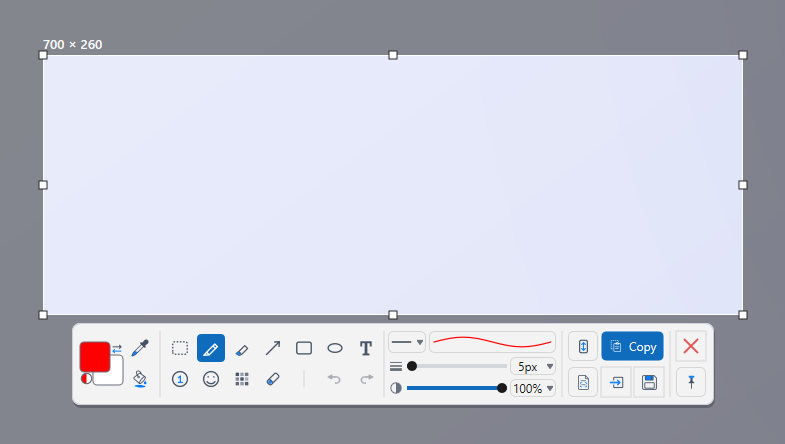
La Captura instantánea congela toda la pantalla en el momento en que pulsa el atajo. Los menús, las descripciones emergentes y los estados al pasar el puntero quedan exactamente como estaban, así que puede seleccionar el área con calma.
Cómo hacerlo
- Pulse Scroll Lock (Bloq Despl) o Alt+PrtScn (Impr Pant). La pantalla se congela y se atenúa. Ambas teclas están asignadas de forma predeterminada.
- Arrastre el área que necesita. Haga clic en una ventana para seleccionarla en un solo paso. Ajuste los controladores si hace falta.
- Use la barra de herramientas. Dibuje con Lápiz, Flecha, Rectángulo, Texto, Número, Mosaico y las demás herramientas. Después, elija Copiar, Guardar, Fijar en pantalla o Enviar al editor.
- Pulse Esc para salir. No se guarda nada a menos que elija una acción.
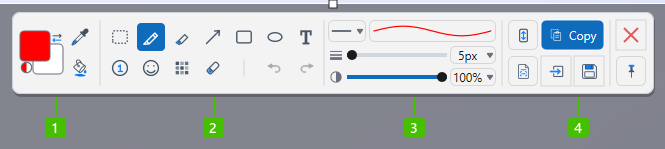
- Color: las muestras del color de dibujo y del color de fondo con una flecha para intercambiarlas, el cuentagotas, que toma un color de la pantalla congelada, y el bote de relleno.
- Herramientas de dibujo: selección, lápiz, resaltador, flecha, rectángulo, elipse, texto, paso numerado, emoji, mosaico y borrador, con deshacer y rehacer al final.
- Opciones de la herramienta: tipo de línea, grosor y opacidad de la herramienta seleccionada.
- Qué hacer con la captura: Copiar, Guardar, Enviar al editor y Fijar en pantalla, además de la captura con desplazamiento y la extracción de texto. La X roja sale sin guardar nada.
Consejos
- Haga clic en una ventana en lugar de arrastrar y se capturará la ventana completa, con esquinas redondeadas limpias y transparentes.
- Ctrl+Alt+PrtScn inicia la Captura instantánea con la ventana activa ya seleccionada. Actívelo en Configuración > Atajos.
- Elija la herramienta que estará activa al abrirse la barra de herramientas en Configuración > General > Herramienta por defecto (captura).
- La Captura instantánea también funciona desde el área de notificación cuando la ventana principal está cerrada.
Preguntas frecuentes
Scroll Lock no hace nada en mi teclado.
Algunos portátiles requieren Fn+Scroll Lock o no tienen la tecla Scroll Lock. Use Alt+PrtScn o asigne otra tecla en Configuración > Atajos.
¿Puedo desplazar una página durante la Captura instantánea?
Sí. Inicie una captura con desplazamiento desde la barra de herramientas. Consulte Captura con desplazamiento.