Capturar una página web completa
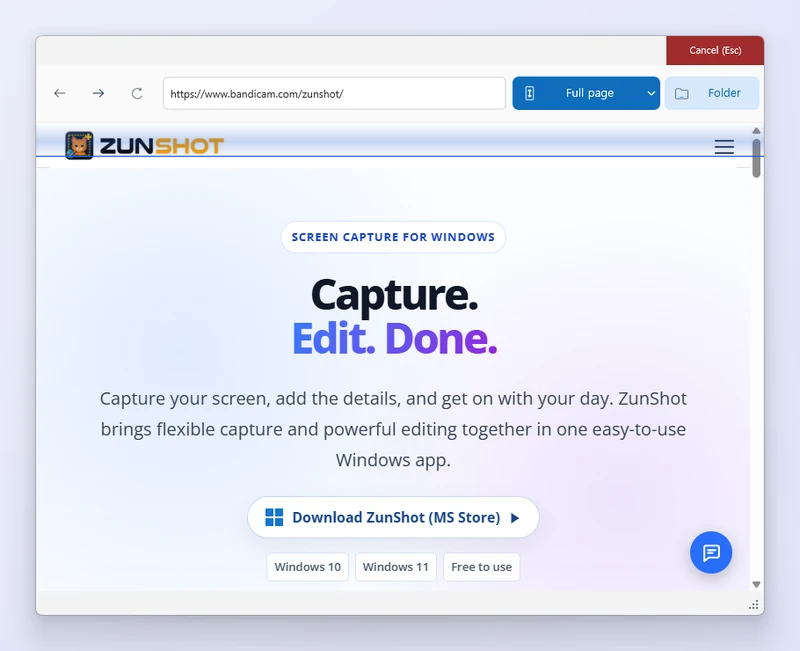
La captura web usa un navegador integrado basado en Microsoft Edge. Como ZunShot renderiza la página por sí mismo, puede capturar el documento completo sin tener que unir fragmentos.
Cómo hacerlo
- Elija Web en la pestaña Captura. Se abre el navegador integrado.
- Introduzca la dirección. Inicie sesión en el sitio si la página lo requiere. Las cookies se quedan dentro del perfil del navegador de ZunShot.
- Elija cómo capturar. Página completa captura todo el documento de una vez. Capturar página completa (scroll) recorre la página desplazándola, para los sitios que cargan el contenido a medida que se necesita. Capturar desplazando desde aquí empieza en la posición actual.
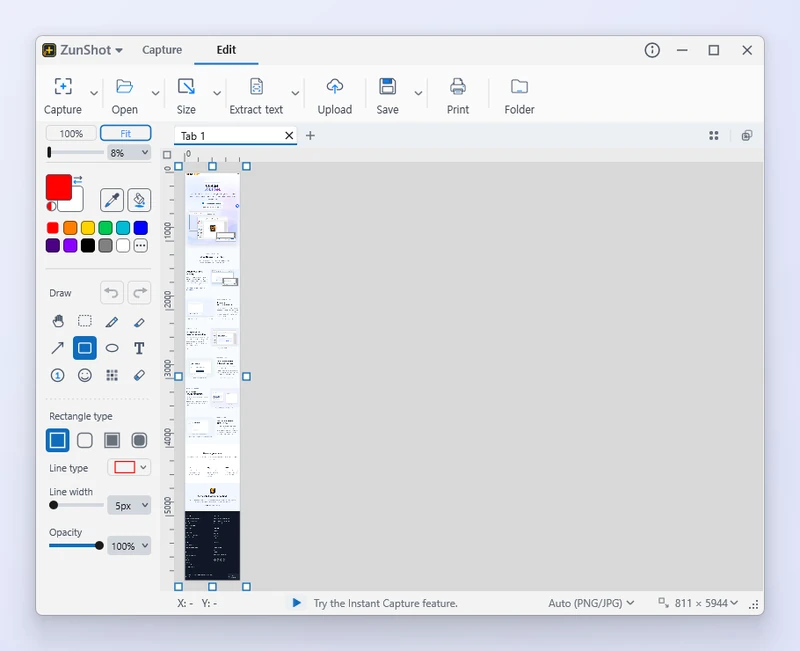
- Ábrala en el editor. Haga clic en Captura completada → Abrir en el editor cuando termine la captura.
Consejos
- Las páginas muy largas se convierten en imágenes muy grandes. Si solo necesita una parte de la página, plantéese capturar una sección con la captura con desplazamiento.
- Borrar datos del navegador…, en la pestaña Web, elimina las cookies y la caché almacenadas por el navegador integrado.
Preguntas frecuentes
La página se ve distinta que en mi navegador habitual.
No se usan las extensiones ni el perfil de su navegador habitual. Vuelva a iniciar sesión dentro de ZunShot si hace falta.
¿Puedo capturar una página que requiere iniciar sesión?
Sí. Inicie sesión dentro de la pestaña Web y, después, capture.