Recortar, rotar y cambiar el tamaño
Las herramientas de tamaño y orientación están en Tamaño y en Rotar / Voltear. El tamaño del lienzo añade o quita espacio alrededor de la imagen. El tamaño de la imagen cambia la imagen en sí.
Cómo hacerlo
- Recorte. Seleccione el área que desea conservar con la herramienta Selección y pulse Enter, o haga clic derecho y elija Recortar a la selección. Mantenga pulsada Shift mientras arrastra para que la selección sea cuadrada.
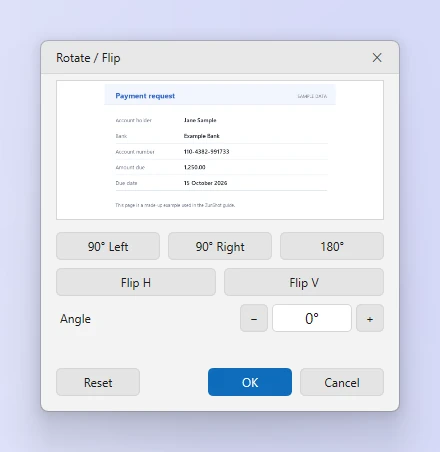
- Rote o voltee. Abra Rotar / Voltear. Use 90° a la izquierda, 90° a la derecha, Horizontal, Vertical, o arrastre el control deslizante Ángulo para enderezar una foto inclinada. Restablecer vuelve al original.
- Cambie el tamaño del lienzo. Abra Tamaño > Cambiar el tamaño del lienzo. Introduzca el nuevo tamaño y elija dónde se ancla la imagen existente. El espacio nuevo se rellena con el color de fondo.
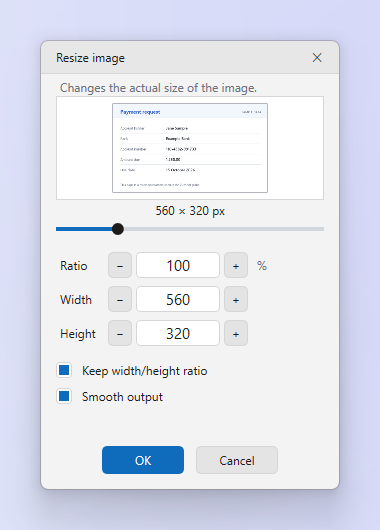
- Cambie el tamaño de la imagen. Abra Tamaño > Cambiar el tamaño de la imagen. Introduzca píxeles o un porcentaje. Mantenga bloqueada la proporción a menos que quiera estirar la imagen.
Consejos
- La reducción usa el mismo remuestreo de alta calidad que Fotos de Windows, por lo que el texto se mantiene nítido.
- Enderezar por ángulo recorta las esquinas. Añada lienzo antes si necesita conservarlo todo.
Preguntas frecuentes
¿Puedo deshacer un recorte?
Sí. Ctrl+Z restaura el estado anterior mientras no cierre la pestaña.
¿Por qué se ve borrosa la imagen después de cambiar su tamaño?
Ampliar no puede añadir detalle. Capture a un tamaño mayor, o use una escala de pantalla del 100 % antes de capturar.