Hacer una captura con desplazamiento
La captura con desplazamiento convierte una página larga en una sola imagen. Deje que ZunShot se desplace por usted, o desplácese a mano cuando la página requiera un ritmo cuidadoso.

Cómo hacerlo
- Elija Desplazamiento en la pestaña Captura. O iníciela desde la barra de herramientas de la Captura instantánea.
- Seleccione el área desplazable. Haga clic dentro de la página, la lista o el chat que se desplaza. Use Volver a seleccionar el área si el resaltado no es correcto.
- Desplácese. Haga clic en Desplazamiento automático y espere, o gire la rueda del ratón manualmente. También funcionan las teclas de flecha y PgUp/PgDn. Pulse Detener el automático o Esc para interrumpir.
- Haga clic en Listo. ZunShot une los fotogramas y abre el resultado en el editor.
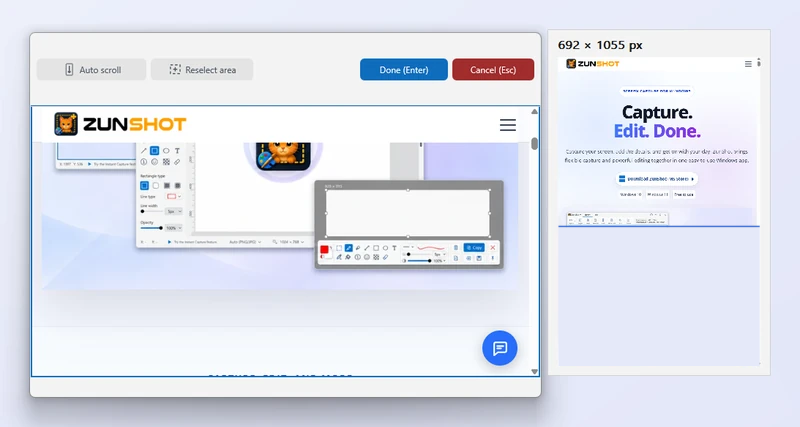
Consejos
- Los encabezados fijos, las barras de herramientas adhesivas y los botones de chat flotantes se detectan y se eliminan de los fotogramas repetidos.
- El desplazamiento manual es lo mejor para las páginas que cargan contenido sobre la marcha. Haga una pausa cuando aparezca un indicador de carga y continúe después.
- Para una página web, la Captura de página web renderiza el documento completo en el navegador integrado de ZunShot y evita por completo la unión de fotogramas.
Preguntas frecuentes
El resultado tiene una franja repetida o le falta una franja.
Desplácese más despacio o use Desplazamiento automático. Las páginas con animaciones al desplazarse pueden confundir al proceso de unión.
El primer giro de la rueda no desplazó la página.
Algunos navegadores necesitan que la página reciba primero el foco. Haga clic una vez dentro de la página y continúe.