Capturar la pantalla completa o un solo monitor
La captura de pantalla completa recoge toda la pantalla de una sola vez. Con varios monitores, puede elegir cuál capturar o capturarlos todos juntos.
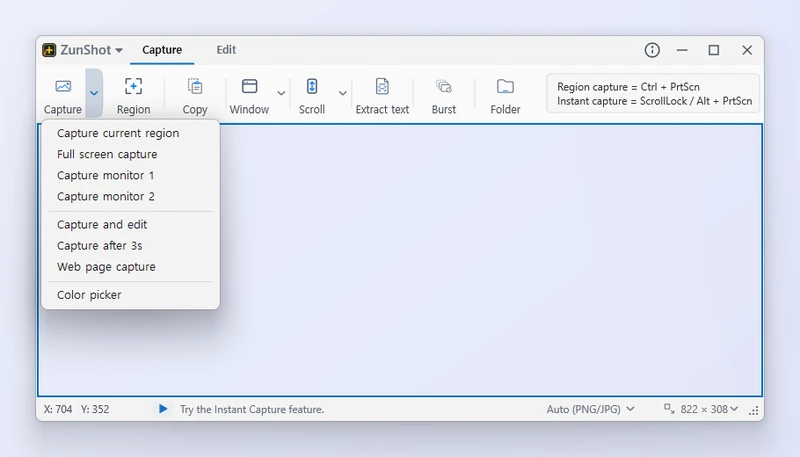
Cómo hacerlo
- Abra el menú Capturar en la pestaña Captura (la flecha pequeña que hay junto a Capturar) y elija Captura de pantalla completa. O pulse Ctrl+Shift+PrtScn después de activar ese atajo en Configuración > Atajos.
- O elija un solo monitor. La captura de pantalla completa ya recoge todas las pantallas a la vez. Con más de un monitor conectado, el mismo menú muestra también Capturar la pantalla 1, Capturar la pantalla 2, etc., para capturar una sola pantalla.
- Capture. La imagen se abre en el editor o se guarda, según el ajuste Después de capturar.
Consejos
- La captura de pantalla completa genera una sola imagen ancha, dispuesta tal como Windows organiza los monitores.
- Para capturar un monitor repetidamente a intervalos, use la Captura en ráfaga con Pantalla completa como origen.
Preguntas frecuentes
La ventana de ZunShot aparece en la captura.
No debería: ZunShot oculta su propia ventana mientras captura, y el marco de captura nunca se incluye. Si aun así aparece, minimice la ventana y capture con el atajo.