Seleccionar, rellenar y borrar
Las selecciones limitan a qué afecta la siguiente acción. El borrador tiene tres comportamientos, de modo que puede quitar un dibujo sin tocar la imagen o abrir un hueco transparente.
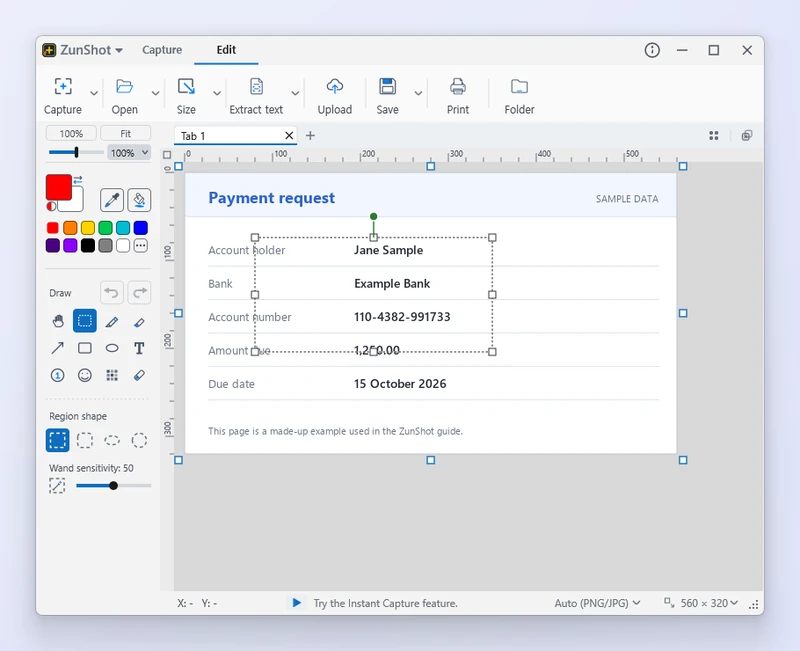
Cómo hacerlo
- Seleccione un área. Elija Selección y arrastre. La forma del área puede ser Rectángulo, Rectángulo redondeado, Círculo o Elipse. Elija Línea (sigue el puntero) para un contorno de forma libre.
- O use la Varita mágica. Haga clic en un color para seleccionar todos los píxeles contiguos de un color similar. Ajuste la sensibilidad de la varita en la barra de opciones.
- Actúe sobre la selección. Copie, corte, recorte a la selección, rellene, desenfoque o elimine. Las teclas de flecha desplazan la selección un píxel.
- Borre. Elija Borrador y un modo: Borrar el dibujo elimina solo las anotaciones, Rellenar con el fondo pinta con el color de fondo y Transparente borra los propios píxeles.
Hacer transparente el fondo
Seleccione el fondo con la Varita mágica y pulse Ctrl+Delete. El área seleccionada se vuelve transparente y se muestra como un tablero de ajedrez. Guarde como PNG o WebP para conservar la transparencia. Delete por sí solo rellena la selección con el color de fondo, y Shift+Delete, con el color de dibujo.

Consejos
- Rellenar vierte el color de dibujo en un área contigua. Reduzca la sensibilidad cuando el relleno se extienda a las áreas vecinas.
- El borrado transparente se conserva en PNG y WebP. JPG no admite transparencia y muestra blanco en su lugar.
Preguntas frecuentes
¿Cómo anulo la selección?
Pulse Esc o haga clic fuera de la selección.
¿Puedo mover los píxeles seleccionados?
Sí. Arrastre dentro de la selección con la herramienta Selección activa; el hueco que queda se rellena con el color de fondo. Mantenga pulsada Ctrl mientras arrastra para mover una copia en lugar del original.