Zrzuty ekranu w Windows

Zrób zrzut.
Edytuj. Gotowe.

Przechwyć ekran, dodaj potrzebne szczegóły i wróć do pracy. ZunShot łączy różne tryby zrzutów i rozbudowany edytor w jednej prostej aplikacji Windows.

Pobierz ZunShot (MS Store)

Ilustracje przedstawiają angielski interfejs i przykładowe treści. Przechwytywanie jest bezpłatne; edytowane obrazy bez znaku wodnego wymagają Pro.

Windows 10 Windows 11 Bezpłatnie także dla firm
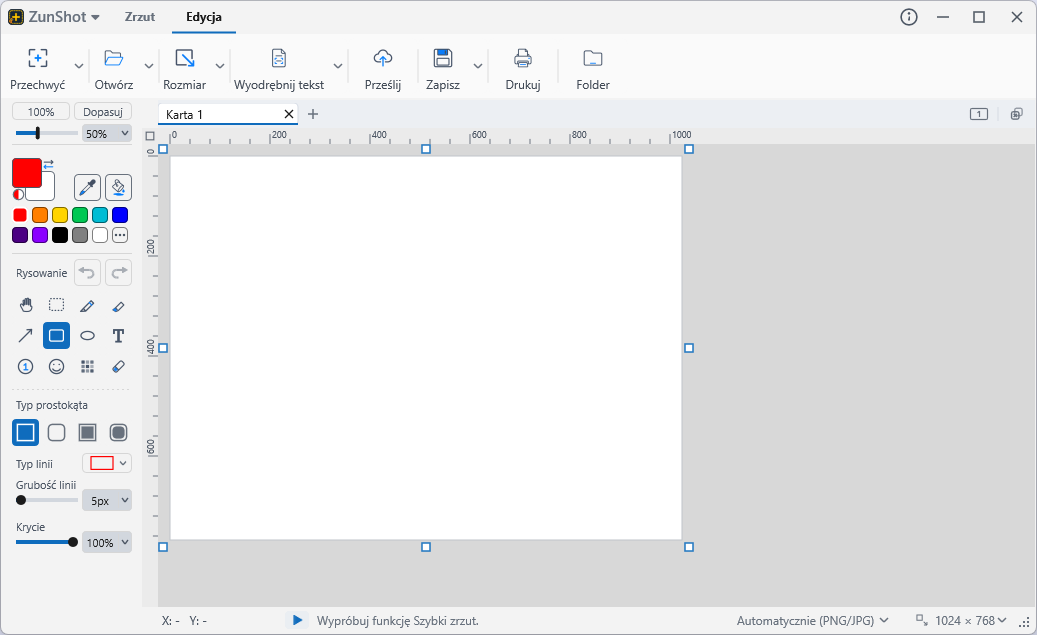
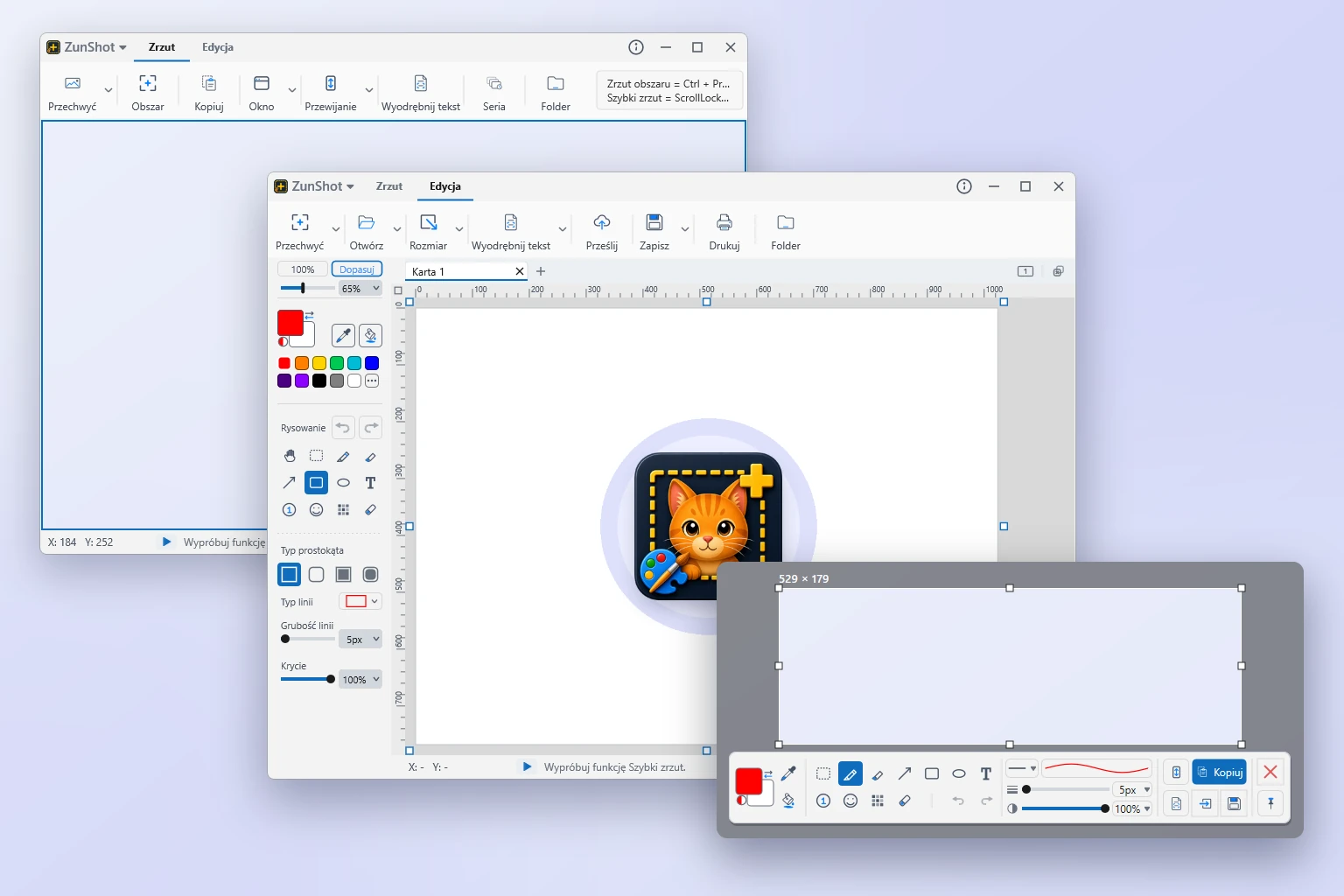
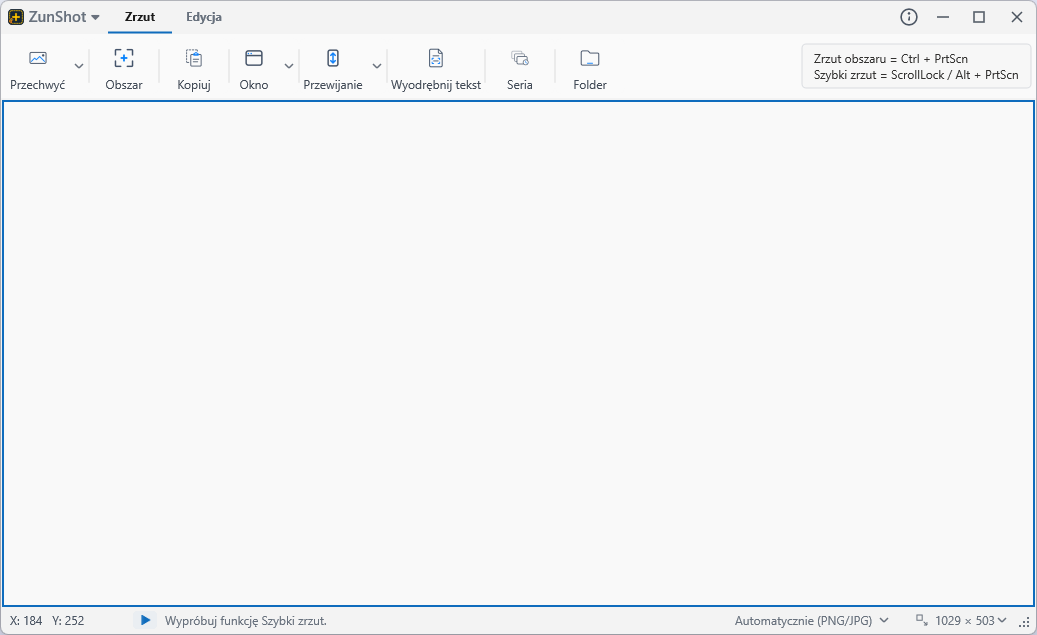
Tryby Capture, Edit i Instant Capture w angielskim interfejsie ZunShot

Film o ZunShot

Obejrzyj najważniejsze funkcje — od przechwytywania i edycji po zapisywanie i udostępnianie — w 2-minutowym filmie.

Zrzuty, edycja i więcej

Więcej niż zrzut ekranu.

Od szybkiego zrzutu po szczegółową instrukcję obrazkową —
potrzebne narzędzia znajdziesz w jednym miejscu.

01 / PRZECHWYTYWANIE

Przechwyć ekran
tak, jak potrzebujesz.

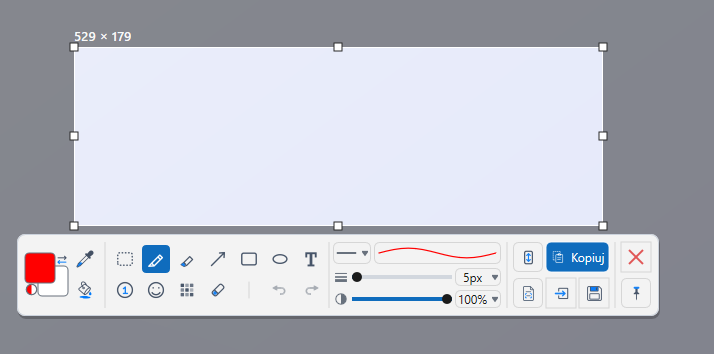
Ustaw przezroczystą ramkę nad wybranym obszarem albo zamroź ekran i spokojnie zaznacz fragment. Dopasuj sposób przechwytywania do małego szczegółu lub większego obszaru. Zrzut pojedynczego okna Windows 11 zachowuje przezroczyste zaokrąglone narożniki bez fragmentów pulpitu.

Ramka przechwytywania · Zrzut zamrożonego ekranu · Przezroczyste narożniki
Ramka lub zrzut natychmiastowy. Ty wybierasz.
02 / ZRZUT Z PRZEWIJANIEM

Sięgnij poza to,
co mieści się na ekranie.

Zapisuj długie strony i dokumenty w jednym ciągłym obrazie. Przewijaj ręcznie, aby kontrolować wynik, lub użyj automatycznego przewijania zamiast gromadzić osobne zrzuty.

Przewijanie ręczne · Przewijanie automatyczne

Animacja przewijania strony i tworzenia długiego zrzutu
Cała strona w jednym obrazie.
04 / NARZĘDZIA PRYWATNOŚCI

Pokaż to, co ważne.
Ukryj prywatne dane.

Zachowaj kontekst, ukrywając wrażliwe szczegóły. Rozmyj lub zakryj nazwiska, adresy e-mail, numery kont i inne prywatne dane przed udostępnieniem zrzutu lub dodaniem go do dokumentu.

Rozmywaj szczegóły · Zakrywaj prywatne dane

Ilustracja ukrywania adresu e-mail na obrazie
Zadbaj o prywatność przed udostępnieniem.
05 / ROZPOZNAWANIE TEKSTU

To był obraz.
Teraz możesz skopiować tekst.

Wyodrębniaj tekst ze zrzutów i obrazów przez OCR. Kopiuj fragmenty, wykorzystuj instrukcje lub przenoś notatki do dokumentu bez ponownego przepisywania.

Wyodrębnianie tekstu · Kopiowanie i ponowne użycie

Ilustracja wyodrębniania tekstu z obrazu przez OCR
Od pikseli do tekstu, który można wykorzystać.
06 / PRZYPINANIE DO EKRANU

Miej materiał pomocniczy
zawsze pod ręką.

Przypnij obraz nad innymi oknami, aby widzieć go podczas pracy. Czytaj instrukcję, porównuj projekty i sprawdzaj szczegóły bez ciągłego przełączania okien.

Zawsze na wierzchu · Materiał pomocniczy podczas pracy

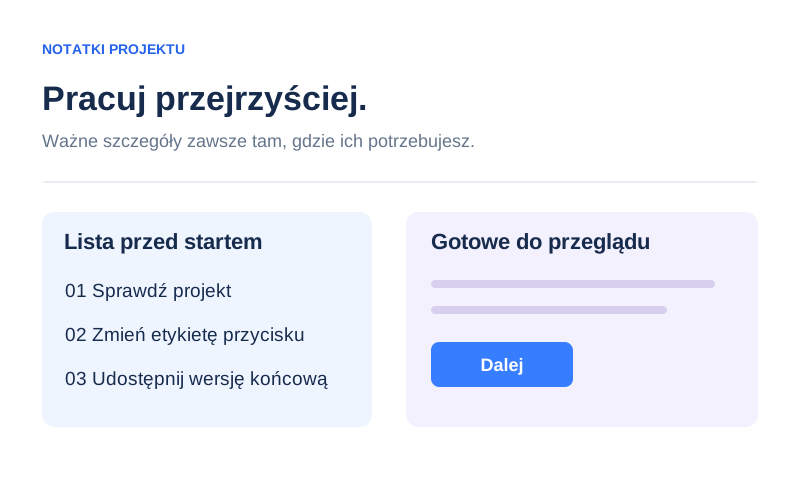
Przykładowa lista kontrolna przypięta nad dokumentem
Zrzut pozostaje na wierzchu, a Ty pracujesz dalej.

Przygotuj kolejny krok

Zakończ po swojemu.

Zapisz obraz, skopiuj go do swojej pracy lub wydrukuj. Wybierz wynik odpowiedni do kolejnego kroku.

Dowiedz się więcej

Wykorzystaj możliwości ZunShot.

Wybierz narzędzie, przejdź instrukcję krok po kroku lub znajdź szybką odpowiedź.

Rozwiązania

Sprawdź, jak ZunShot może pomóc w Twojej pracy.

Prostsza praca ze zrzutami.

Od szybkiego wycinka po dopracowane objaśnienie obrazkowe — ZunShot łączy narzędzia przechwytywania i edycji w jednej aplikacji Windows.

Pomoc: zunshot@bandicam.com · Kontakt z pomocą