Skrót nie działa lub PrtScn otwiera Narzędzie Wycinanie
Skróty rejestruje uruchomiona aplikacja ZunShot. Jeśli klawisz zajmuje inny program albo ZunShot nie działa, skrót nie zadziała.
1. Czy ZunShot działa?
Sprawdź ikonę w obszarze powiadomień. Opcja Enable screen capture when Windows starts (włącz przechwytywanie przy starcie Windows) w Settings → General uruchamia aplikację przy logowaniu i pozostawia ją w tle po zamknięciu okna. Gdy jest wyłączona, zamknięcie okna kończy aplikację. Polecenie Exit zawsze wyłącza także skróty.
2. Klawisz zajmuje inny program
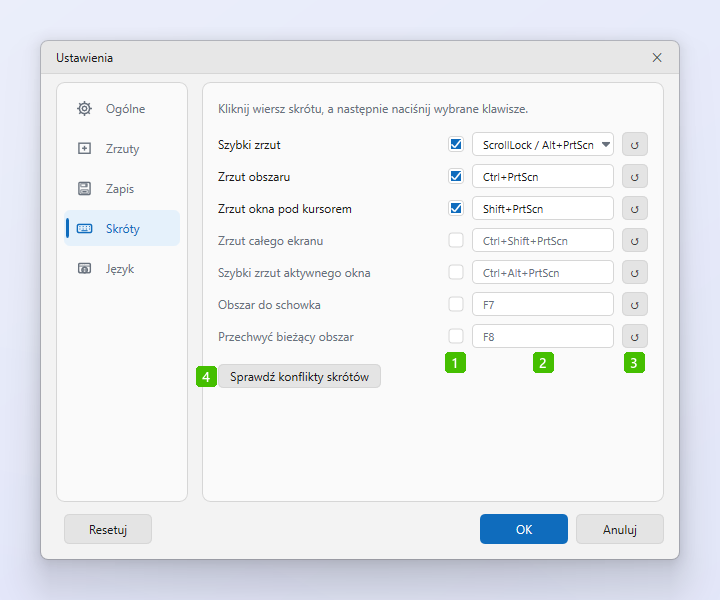
Globalny skrót może zarejestrować tylko jeden program. Zmień klawisz w Settings → Shortcuts (ustawienia → skróty) albo zamknij inny program. Konflikt może powodować także druga instancja ZunShot.
3. Brak Scroll Lock na klawiaturze
Laptop może wymagać Fn+Scroll Lock albo nie mieć tego klawisza. Użyj Alt+PrtScn, domyślnie także przypisanego do zrzutu natychmiastowego, lub wybierz inny skrót.
4. PrtScn otwiera Narzędzie Wycinanie
Windows może rezerwować PrtScn. Gdy przypiszesz go w ZunShot, aplikacja poprosi o zgodę na wyłączenie tej opcji i przywróci ją po zakończeniu używania PrtScn. W wydaniu Microsoft Store zmień ją samodzielnie: Ustawienia Windows → Ułatwienia dostępu → Klawiatura → używanie klawisza Print Screen do otwierania przechwytywania ekranu. Nazwa zależy od wersji Windows.
5. Skrót działa w aplikacjach, ale nie w grze
Gra uruchomiona jako administrator może nie reagować na skróty zwykłego procesu. Dla tej sesji uruchom ZunShot jako administrator lub użyj trybu okienkowego.
Domyślne klawisze opisuje przewodnik po skrótach.
Krótkie odpowiedzi
- Dlaczego skrót ZunShot nie działa?
- Sprawdź, czy aplikacja działa i czy inny program nie zarejestrował tego klawisza. Zajrzyj do Settings → Shortcuts.
- Jak wykonać zrzut natychmiastowy bez Scroll Lock?
- Użyj Alt+PrtScn lub przypisz inny klawisz w ustawieniach skrótów.
- Dlaczego PrtScn otwiera Narzędzie Wycinanie?
- Windows rezerwuje ten klawisz. Wyłącz odpowiednią opcję Windows lub, jeśli wydanie aplikacji to obsługuje, zezwól ZunShot na zmianę przy przypisywaniu klawisza.
Powiązane pytania
- Zrzut ekranu jest czarny lub pusty
- Kopiowanie do schowka nie działa lub tło jest białe
- Zrzut z przewijaniem zatrzymuje się lub jest przesunięty
- OCR zwraca błędne znaki lub nie rozpoznaje tekstu
- Okno ZunShot zniknęło — jak je przywrócić?
- Jak zaktualizować ZunShot?
- Jak odinstalować ZunShot i usunąć jego dane?
- Jak skontaktować się z pomocą ZunShot?