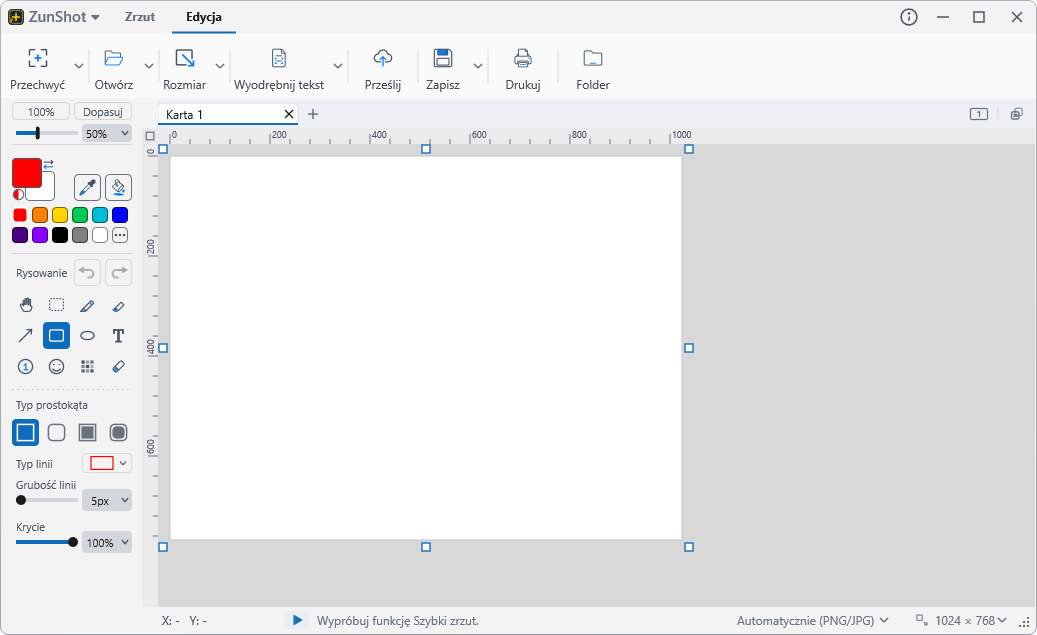
Strzałki, numery, tekst i wyróżnienia
Pióro, zakreślacz, strzałki o różnych stylach, prostokąty i elipsy, tekst z wyborem rozmiaru i koloru, stemple emoji oraz numeracja zwiększana automatycznie do instrukcji krok po kroku.
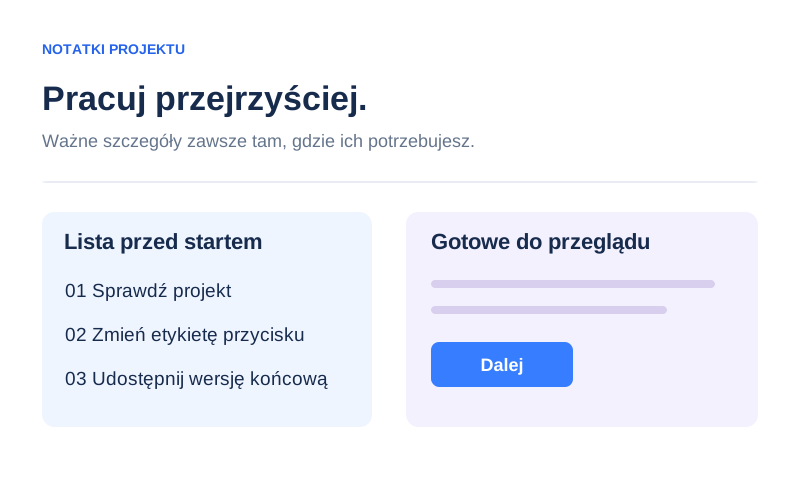
Rozmywanie i pikselizacja prywatnych informacji
Przeciągnij narzędzie Mosaic nad nazwiskami, numerami kont, twarzami lub hasłami. Wybierz mozaikę, rozmycie lub kreskowanie i ustaw siłę. Obejrzyj zapisany wynik w pełnym rozmiarze przed udostępnieniem.
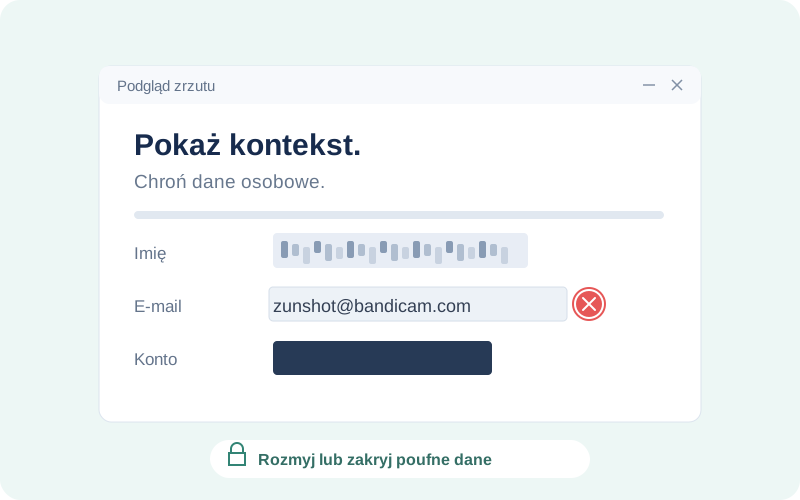
Kadrowanie, obrót, prostowanie i rozmiar
Kadruj do zaznaczenia, obracaj o 90 stopni lub dowolny kąt, odbijaj i zmieniaj rozmiar obrazu lub obszaru roboczego. Skalowanie w dół korzysta z wysokiej jakości próbkowania, jak w aplikacji Zdjęcia Windows.
Karty i zapis wsadowy całej serii
Każdy zrzut otwiera się na karcie. Zablokuj gotowe karty, zmień kolejność, wyeksportuj je według jednej reguły nazw lub połącz w jeden PDF.
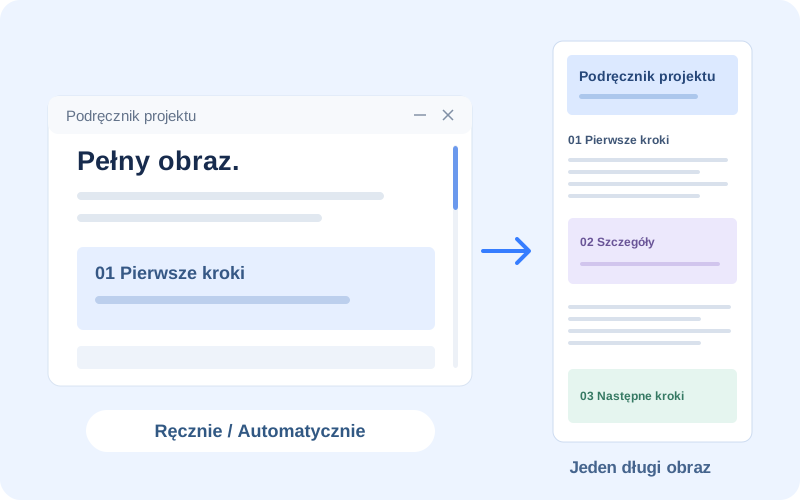
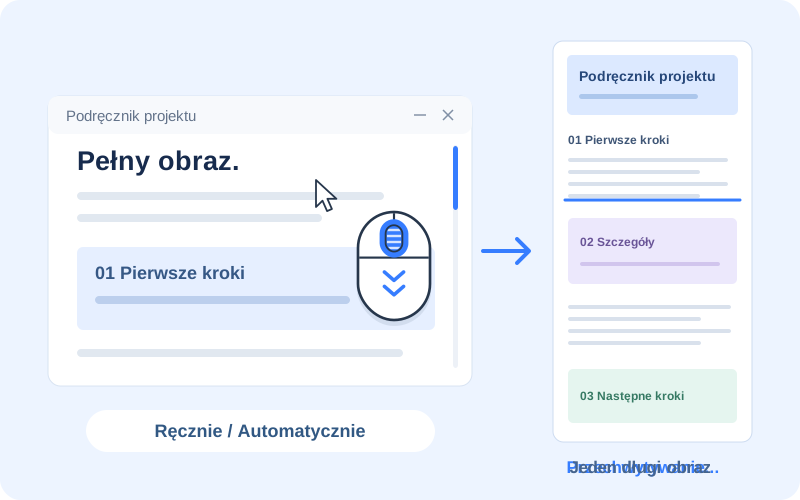
Czytelny układ wydruku
Umieść kilka zrzutów na arkuszu lub podziel długi obraz na strony z podglądem wyniku.
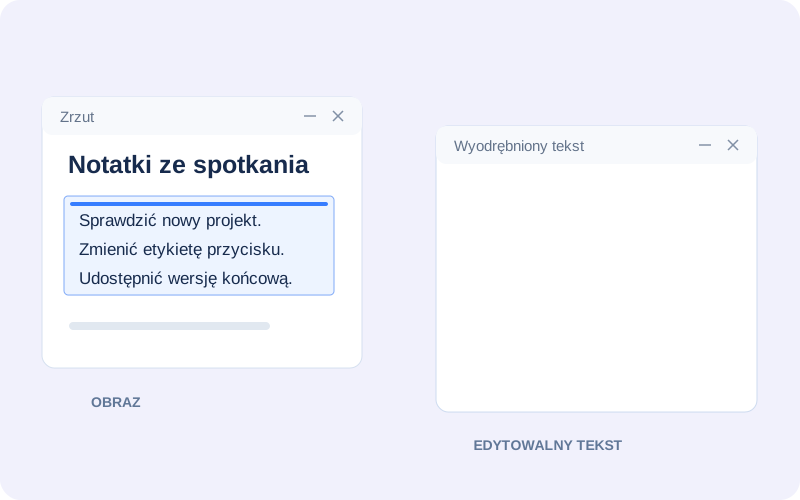
Wyodrębnianie i tłumaczenie tekstu
Skopiuj tekst ze zrzutu lub przetłumacz obraz w tym samym oknie. OCR działa na komputerze; opcjonalne tłumaczenie może wymagać połączenia z usługą.
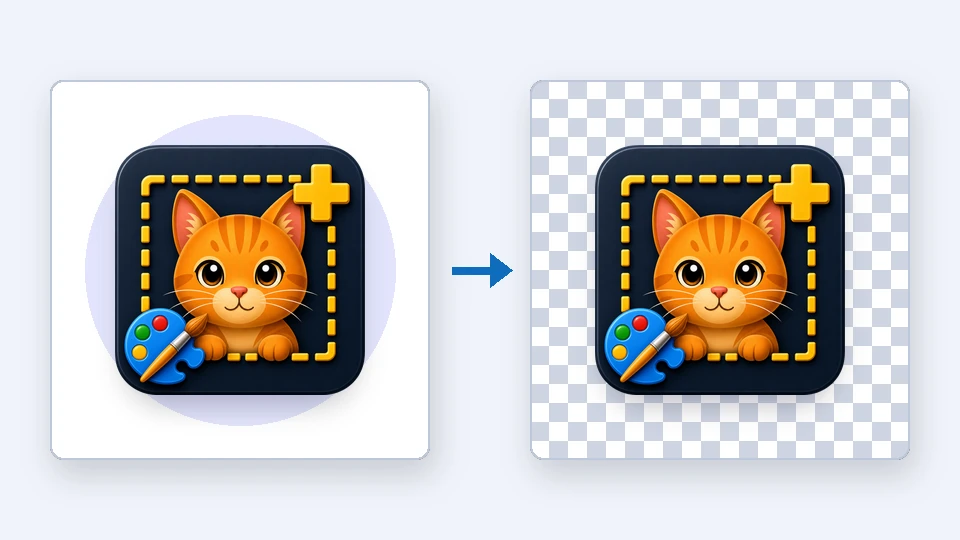
Przezroczyste tło w PNG lub WebP
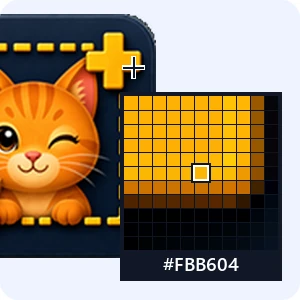
Zaznacz jednolite tło narzędziem Magic Wand (różdżka) i naciśnij Ctrl+Delete lub użyj Eraser w trybie Transparent. Zapisz do PNG lub WebP, aby zachować przezroczystość logo, ikony lub okna. Schowek zawiera także PNG, ale wynik wklejania zależy od aplikacji docelowej. Zrzuty okien Windows 11 mogą od razu mieć przezroczyste zaokrąglone narożniki.