Rozmywanie i ukrywanie poufnych danych
Narzędzie Mosaic pozwala zakryć fragmenty zrzutu. Wybierz mozaikę, rozmycie lub kreskowanie, przeciągnij po obszarze i sprawdź wynik w pełnym powiększeniu przed udostępnieniem.
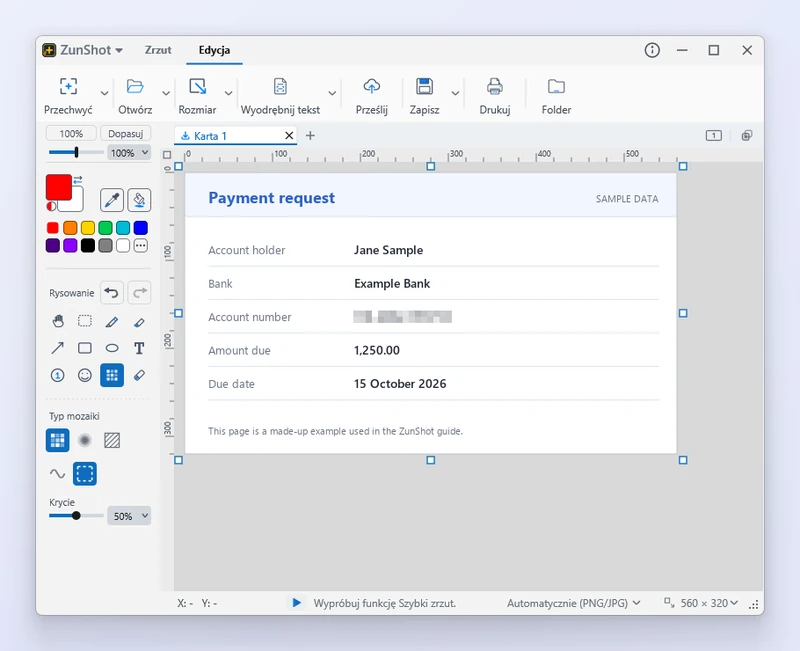
Instrukcja
- Wybierz Mosaic. W edytorze lub na pasku narzędzi szybkiego zrzutu.
- Wybierz styl. Mosaic tworzy pikselową mozaikę, Blur rozmywa, a Hatch nakłada ukośne linie. Ustaw rozmiar bloków lub siłę efektu na pasku opcji.
- Zakryj obszar. Przeciągnij prostokąt lub wybierz Line (follow cursor), aby malować odręcznie wzdłuż ruchu kursora.
- Sprawdź przed udostępnieniem. Powiększ do 100% lub więcej i sprawdź, czy oryginalny tekst jest nieczytelny. Zapisz, a następnie ponownie otwórz zapisany plik.
Wskazówki
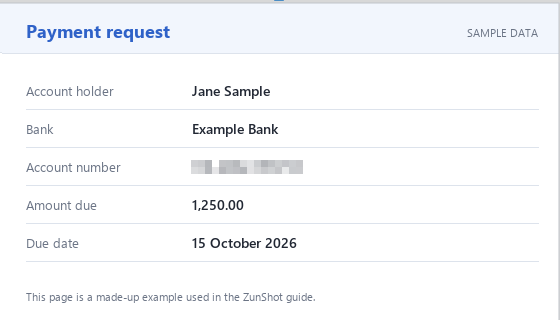
- Słabe rozmycie może pozostawić informacje możliwe do odtworzenia narzędziami obróbki obrazu. Dla tekstu wymagającego ukrycia zwiększ rozmiar bloków Mosaic lub użyj Hatch i dokładnie sprawdź wynik. Żaden sam rozmiar bloku nie gwarantuje usunięcia poufnych danych.
- Mozaika jest nanoszona na obraz przy zapisie. Przed zapisem Ctrl+Z usuwa efekt.
- Przesyłanie do chmury wysyła wybrany plik. Najpierw sprawdź każdy zrzut.
Częste pytania
Czy mogę automatycznie rozmyć całą twarz?
Nie. Każdy obszar trzeba zaznaczyć ręcznie przez przeciągnięcie.
Mozaika jest zbyt drobna, aby ukryć mały tekst.
Zwiększ rozmiar bloków i sprawdź zapisany plik w powiększeniu. Bloki szersze od znaków mocniej ograniczają czytelność, ale nie są gwarancją trwałego usunięcia informacji.