Jak wykonać zrzut całej strony internetowej
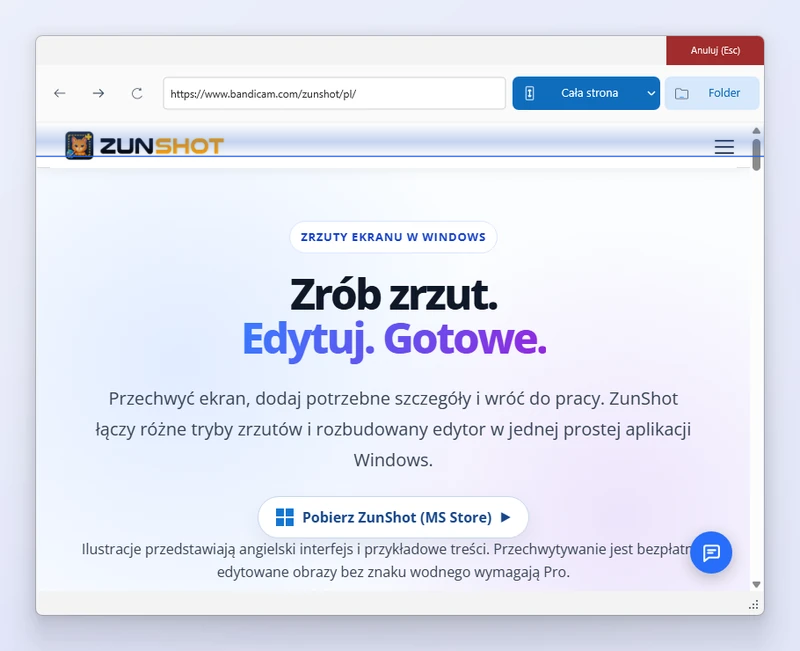
Funkcja Web korzysta z wbudowanej przeglądarki opartej na Microsoft Edge. ZunShot sam renderuje stronę, dzięki czemu może przechwycić cały dokument bez łączenia fragmentów.
Instrukcja
- Wybierz Web na karcie Capture. Otworzy się wbudowana przeglądarka.
- Wpisz adres. Zaloguj się w witrynie, jeśli jest to konieczne. Pliki cookie pozostają w profilu przeglądarki ZunShot.
- Wybierz sposób przechwytywania. Full page przechwytuje cały dokument od razu. Full page capture (scroll) przewija stronę doładowującą treść. Capture by scrolling from here rozpoczyna od bieżącej pozycji.
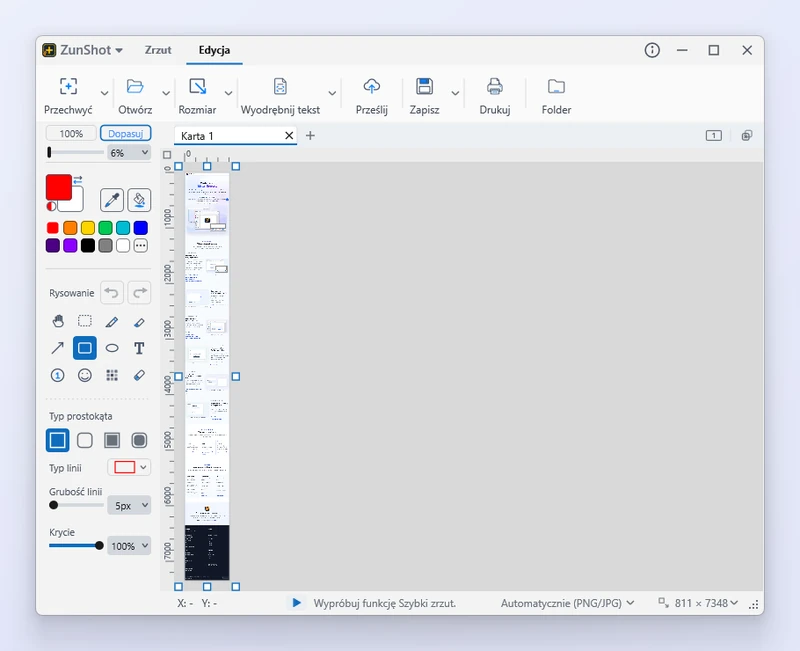
- Otwórz wynik w edytorze. Po zakończeniu wybierz Capture complete → Open in editor.
Wskazówki
- Bardzo długie strony dają duże obrazy. Jeśli potrzebujesz tylko fragmentu, rozważ zrzut z przewijaniem.
- Clear browser data… na karcie Web usuwa pliki cookie i pamięć podręczną wbudowanej przeglądarki.
Częste pytania
Strona wygląda inaczej niż w mojej zwykłej przeglądarce.
ZunShot nie używa jej rozszerzeń ani profilu. W razie potrzeby zaloguj się ponownie wewnątrz ZunShot.
Czy można przechwycić stronę wymagającą logowania?
Tak. Zaloguj się na karcie Web, a następnie wykonaj zrzut.