ZunShot — ustawienia języka
Dokumentacja aplikacji wymienia 18 języków interfejsu. Języki OCR są funkcją Windows i instaluje się je osobno. Polska strona pomocy nie oznacza, że aplikacja ma wbudowany polski interfejs.
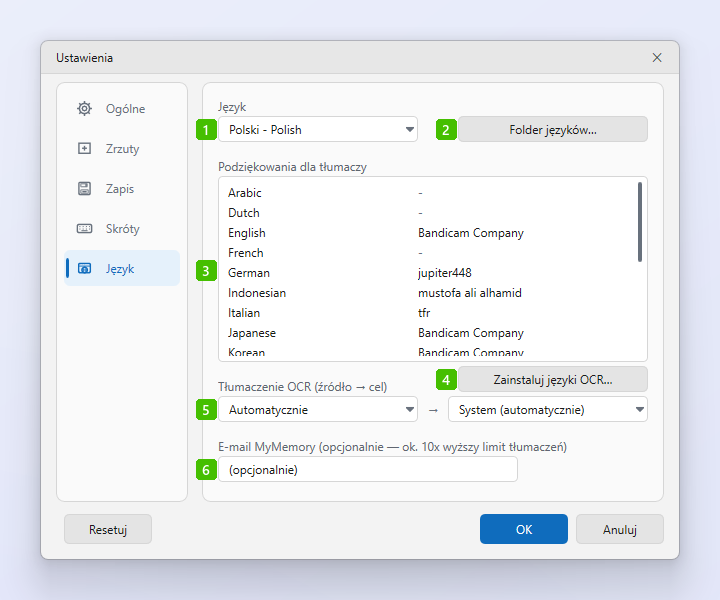
- Language (język): System (auto) podąża za Windows. Dokumentacja wymienia angielski, koreański, japoński, chiński uproszczony i tradycyjny, niemiecki, francuski, niderlandzki, włoski, hiszpański, portugalski (Brazylia), szwedzki, turecki, indonezyjski, wietnamski, rosyjski, ukraiński i arabski. Zmiana działa od razu. Wybieraj język dostępny w swojej wersji; nie potwierdziliśmy wbudowanego polskiego interfejsu.
- Language folder…: otwiera wbudowany folder
lang, z którego możesz skopiowaćEnglish.inijako wzór tłumaczenia. - Thanks to translators: lista autorów tłumaczeń. Własny plik jest oznaczony jako user file z nazwą zapisaną w pliku.
- Install OCR languages…: instaluje pakiet językowy Windows potrzebny do wyodrębniania tekstu OCR, wraz z funkcjami pisania rejestrującymi mechanizm OCR. Może wymagać zgody administratora.
- OCR Translation (source → target): języki tłumaczenia obrazu. Auto wykrywa język źródłowy; druga lista wybiera język docelowy.
- MyMemory email: opcjonalny adres e-mail przekazywany do usługi MyMemory, jeśli go wpiszesz. Może zwiększać bezpłatny limit tłumaczenia; obowiązują aktualne warunki dostawcy. Nie jest potrzebny do lokalnego OCR. Tłumaczenie wysyła rozpoznany tekst do usługi zewnętrznej.
Własny plik tłumaczenia
- Skopiuj English.ini. Kliknij Language folder… i skopiuj plik z folderu wbudowanego.
- Utwórz folder języków użytkownika. Naciśnij Win+R, wpisz
%LOCALAPPDATA%i utwórz w nimBandicam\ZunShot\lang. - Przetłumacz i zapisz. Zmieniaj wartości, zachowując klucze. Zapisz plik w tym folderze pod nazwą języka, który zastępuje. Pominięte klucze korzystają z angielskich wartości. Nie zakładaj, że nowa nazwa
Polish.iniautomatycznie doda język do listy. - Wybierz zastępowany język. Użyj opcji 1. Pliki użytkownika przeładowują się po powrocie do okna ZunShot, więc zmiany można sprawdzać bez ponownego uruchamiania.
Często zadawane pytania
OCR nadal nie działa po instalacji języka.
Otwórz Ustawienia Windows → Czas i język → Język i region, wybierz język i sprawdź instalację funkcji pisania podstawowego (Basic typing). Sam pakiet językowy może nie zarejestrować mechanizmu OCR.