Zrzuty cykliczne
Burst Capture wykonuje zrzuty co określony czas bez naciskania klawiszy. Dokumentuj długi proces, obserwuj panel danych lub zbieraj obrazy z prezentacji.
Instrukcja
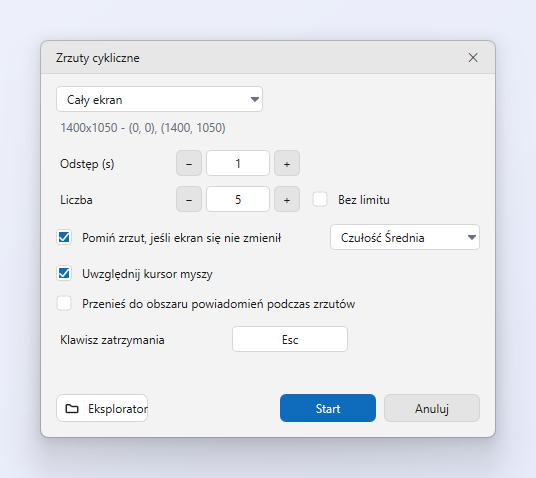
- Wybierz Burst na karcie Capture. Otworzy się okno Burst Capture.
- Ustaw odstęp i liczbę. Interval (sec) określa liczbę sekund między zrzutami, Count — liczbę zrzutów, a Unlimited znosi limit liczby.
- Wybierz źródło. Current region używa ramki. Full screen przechwytuje wybrany ekran lub All displays (wszystkie ekrany).
- Dobierz opcje. Skip capture if screen is unchanged pomija niezmieniony ekran z wybraną czułością. Include mouse cursor dodaje kursor. Move to system tray during burst przenosi program do obszaru powiadomień. Auto-delete old files usuwa stare pliki po wskazanej liczbie dni.
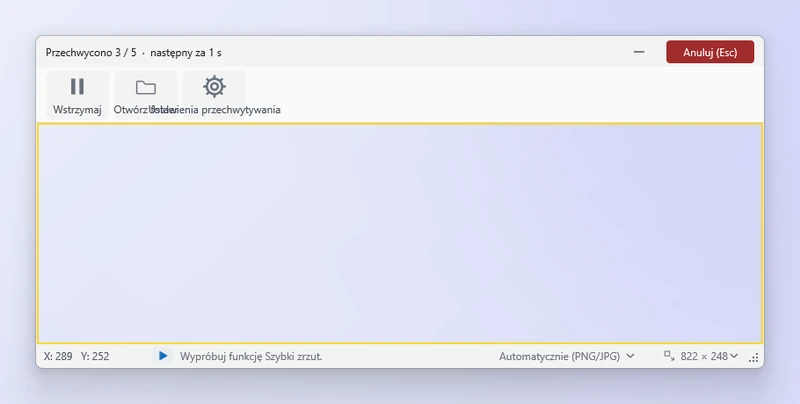
- Wybierz Start. Używaj Pause (pauza), Resume (wznów), Stop hotkey (skrót zatrzymania) lub Cancel (anuluj). Open folder otwiera zapisane pliki.
Wskazówki
- Pliki trafiają bezpośrednio do folderu zapisu z nazwą według wzorca daty i czasu. Nie otwierają się w kartach edytora.
- Przy włączonym pomijaniu niezmienionego ekranu statyczny ekran nie tworzy plików, co ogranicza rozmiar długich sesji.
Częste pytania
Jaki jest najmniejszy odstęp?
Jedna sekunda. Odstęp to całkowita liczba sekund od 1 do 9999.
Czy zrzuty cykliczne nagrywają film?
Nie. Zapisywane są osobne obrazy. ZunShot nie nagrywa filmów.