Interfejs ZunShot
Główne okno ma dwie karty: Capture określa, co przechwycić, a Edit — jak edytować wynik. Ikona w obszarze powiadomień zapewnia dostęp do funkcji za pomocą skrótów.
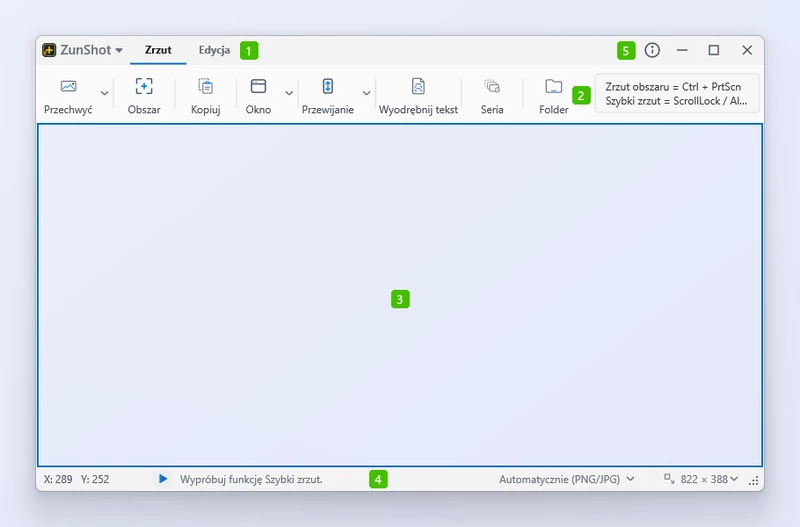
- Karty Capture i Edit: przechwytywanie oraz edycja przechwyconego obrazu.
- Wstążka: Capture, Region, Copy, Window, Scroll, Extract text, Burst i Folder. Małe strzałki rozwijają pozostałe polecenia, w tym Full screen i Web. Pole po prawej pokazuje przypisane skróty zrzutu obszaru i szybkiego zrzutu.
- Ramka przechwytywania: przezroczysty prostokąt na pulpicie. Zrzut obejmie jego wnętrze. Przeciągnij krawędzie, aby zmienić rozmiar.
- Pasek stanu: położenie kursora, format zapisu i rozmiar ramki. Listy formatu i rozmiaru można tu zmieniać.
- Przyciski okna: informacje o programie, minimalizacja, maksymalizacja i zamknięcie. Po zamknięciu ZunShot pozostaje w obszarze powiadomień, jeśli włączono Enable screen capture when Windows starts.
Przycisk ZunShot ▾ w lewym górnym rogu otwiera menu pliku: nowa karta, otwieranie, zapisz jako, zapis zbiorczy, drukowanie, ostatnie zrzuty, ustawienia i wyjście.
Karta Capture
Wstążka udostępnia Capture, Region, Copy, Window, Scroll, Extract text, Burst i Folder. Strzałki przy Capture, Window i Scroll rozwijają dalsze polecenia, w tym Full screen i Web. Ramka pokazuje obszar zrzutu. Zmień jej rozmiar krawędziami lub kliknij okno, aby dopasować ramkę.
Karta Edit
Narzędzia są po lewej, płótno pośrodku, a opcje narzędzia nad nim. Każdy zrzut i otwarty plik ma własną kartę. Kliknięcie karty prawym przyciskiem daje opcje Duplicate tab, Pin to screen, Save, Open file location, Lock tab i zamykania kart.
Ikona w obszarze powiadomień
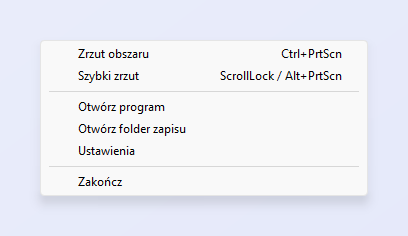
Kliknij ikonę prawym przyciskiem, aby wykonać zrzut, otworzyć program, zmienić ustawienia lub zakończyć działanie. Dwukrotne kliknięcie otwiera program. Przy włączonej opcji Settings > General > Enable screen capture when Windows starts zamknięcie okna pozostawia program i skróty aktywne.
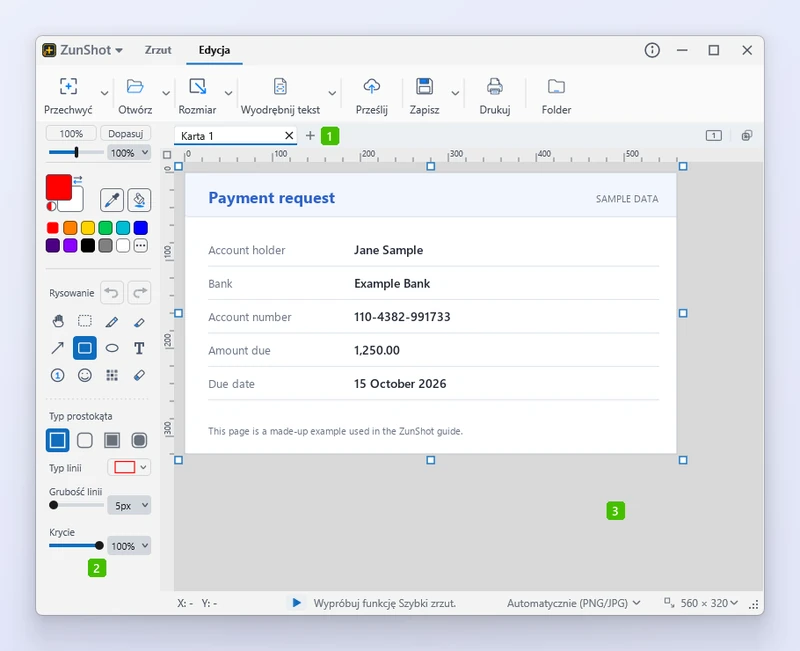
- Pasek kart: każdy zrzut i plik zajmuje kartę; przycisk + tworzy pustą kartę.
- Panel narzędzi: kolory u góry, narzędzia rysowania i opcje wybranego narzędzia.
- Płótno: obraz z linijkami u góry i po lewej oraz powiększeniem na dolnym pasku stanu.
Wskazówki
- Zablokowane karty są pomijane przez Close other tabs i Close tabs to the right.
- Przeciągnij kartę poza okno, aby przypiąć ją do ekranu. Zobacz przypinanie do ekranu.
Częste pytania
Gdzie jest okno po zamknięciu?
Jeśli włączono uruchamianie z Windows, dwukrotnie kliknij ikonę ZunShot w obszarze powiadomień. W przeciwnym razie program zakończył działanie; uruchom go ponownie, aby przywrócić niezapisane karty.
Ile kart można otworzyć?
Nie ma stałego limitu, ale każda karta przechowuje pełnowymiarowy obraz w pamięci. Zamykaj niepotrzebne karty.