ZunShot — ustawienia przechwytywania
Karta Capture (przechwytywanie) określa, co dzieje się po zrzucie: gdzie trafia obraz, co zawiera i jak ZunShot informuje o zakończeniu.
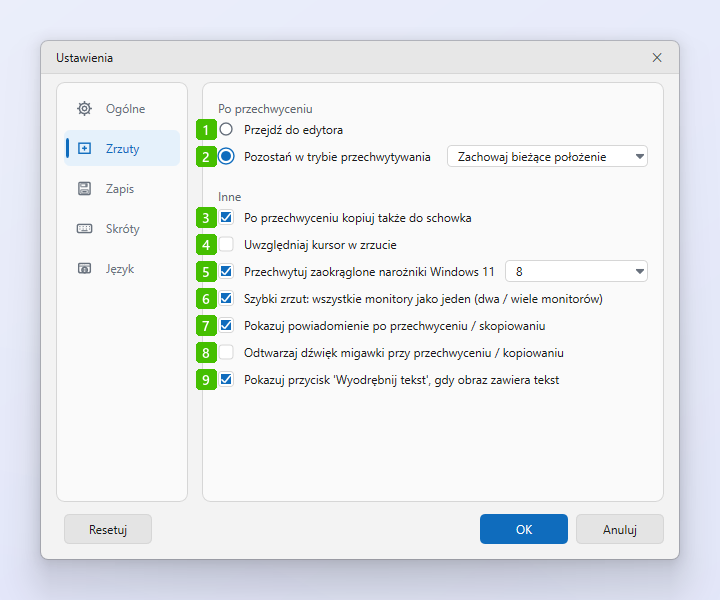
- Go to editor: po zrzucie otwiera obraz w nowej karcie edytora, gotowy do adnotacji lub zapisu.
- Stay in capture mode: zapisuje zrzut i pozostawia okno przechwytywania otwarte. Lista obok określa położenie ramki: Move to captured area (przenieś do przechwyconego obszaru) lub Keep current position (zachowaj pozycję).
- Also copy to clipboard after capture: dodatkowo kopiuje każdy zrzut do schowka, aby można go było wkleić do rozmowy lub dokumentu.
- Include cursor in capture: dodaje kursor myszy do zrzutów obszaru i całego ekranu.
- Capture Windows 11 rounded corners: nadaje narożnikom przechwyconego okna Windows 11 przezroczystość zamiast pikseli pulpitu. Auto używa promienia systemowego; liczba pikseli pozwala go zastąpić. Zobacz zrzut okna.
- Instant capture: all monitors as one: szybki zrzut zamraża wszystkie monitory jako jeden ekran, co umożliwia zaznaczenie pomiędzy monitorami. Po wyłączeniu zamrażany jest tylko monitor pod kursorem.
- Show notice on capture / copy complete: pokazuje krótkie powiadomienie po zapisaniu lub skopiowaniu zrzutu.
- Play shutter sound on capture / copy: odtwarza wtedy dźwięk migawki.
- Show an 'Extract text' button when the image contains text: po wykryciu tekstu pokazuje na obrazie przycisk Extract text (OCR).
Wskazówki
- Opcje 1 i 2 dotyczą zrzutów z okna przechwytywania i skrótów. Szybki zrzut ma własny pasek narzędzi i nie korzysta z tych opcji.
- Skróty poszczególnych rodzajów zrzutów znajdziesz na karcie Shortcuts.